ご挨拶

ツキシマ
こんにちは、ツキシマです。
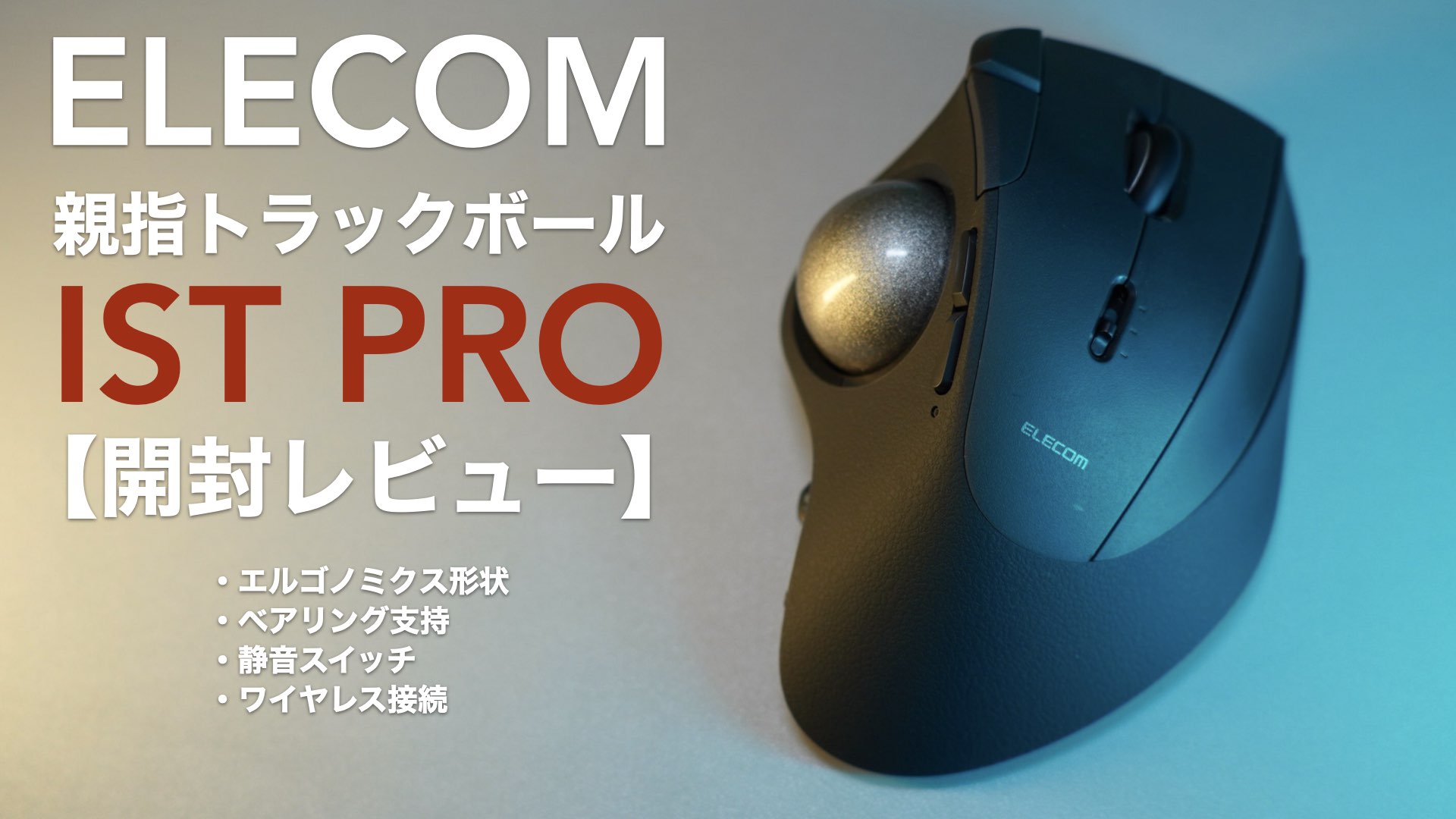
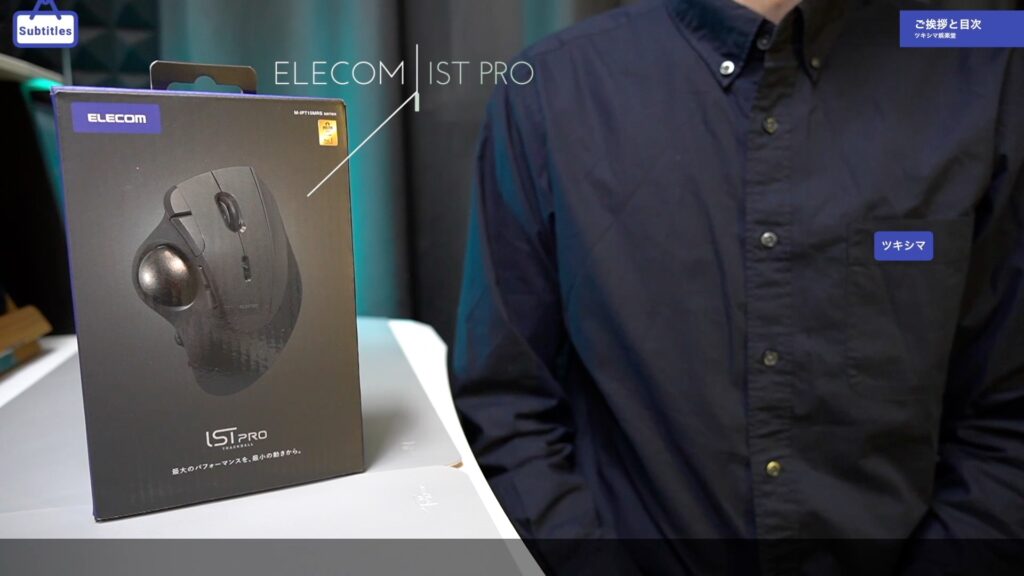
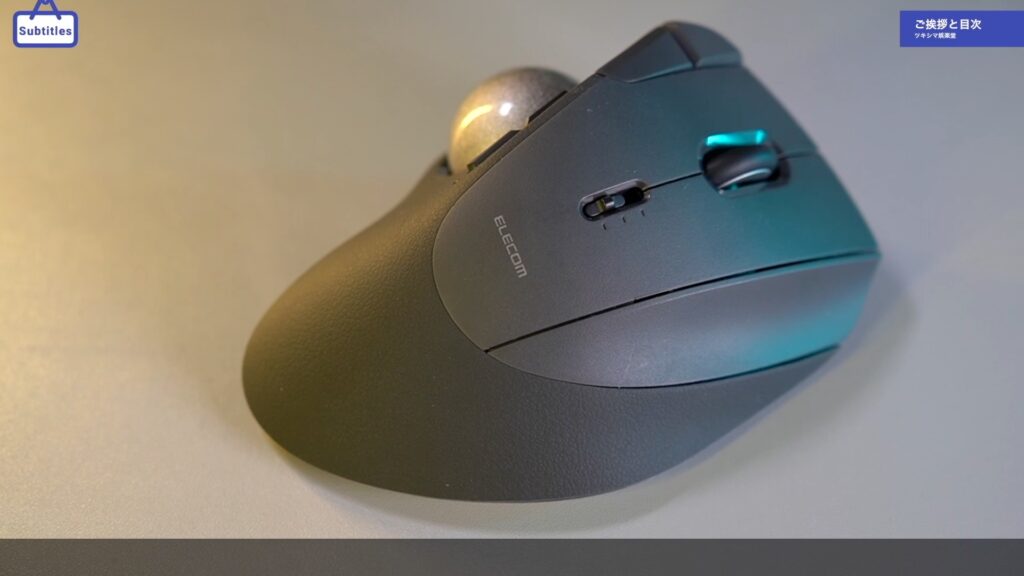
今回は、エレコムのトラックボール「IST PRO」を購入しましたので、開封レビューをしていきたいと思います。
私は今まで右手でトラックボールを使う時は、LogicoolのMX Ergoを使用してきました。
開封レビュー記事↓
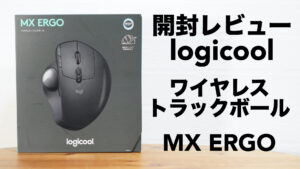
ただ、私のパソコン使用環境においてIST PROの方が良いと思う点がいくつかありましたので、それらをレビューしながらみていきたいと思います。
ツキシマ
それでは、開封して内容物を確認していきたいと思います。
開封と内容物の確認
開封
パッケージを開封していきます。
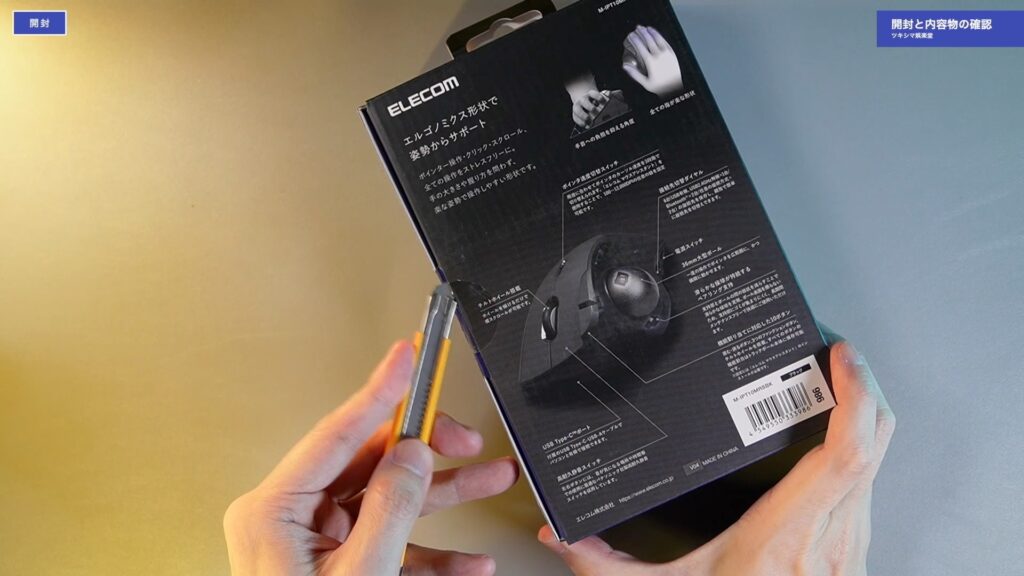
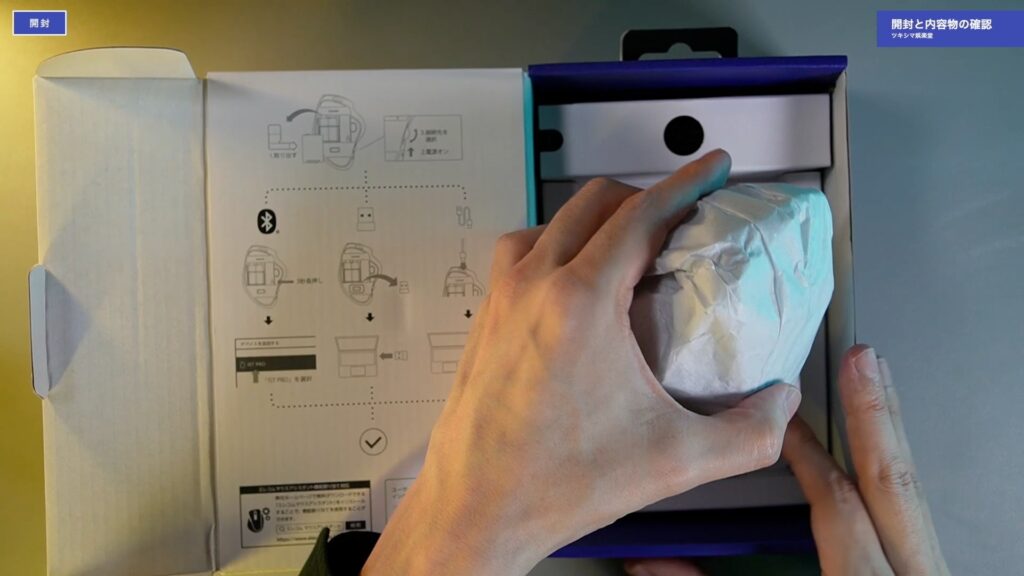
フタの裏には、簡単な接続方法が記載されています。そしてもっと詳しいマニュアルは、インターネットで見ることが出来ます。
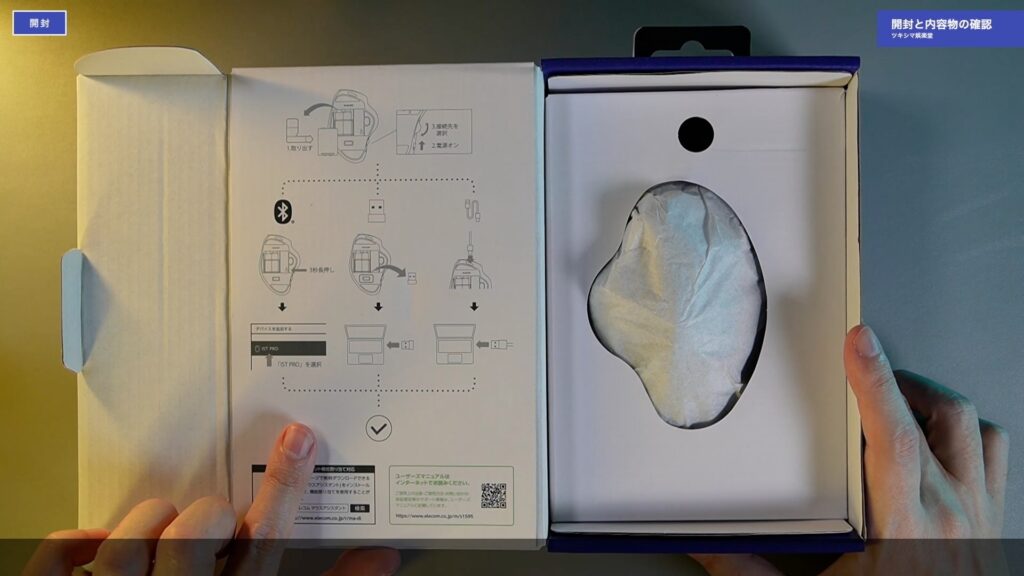
紙に包まれたISO PRO本体を取り出します。
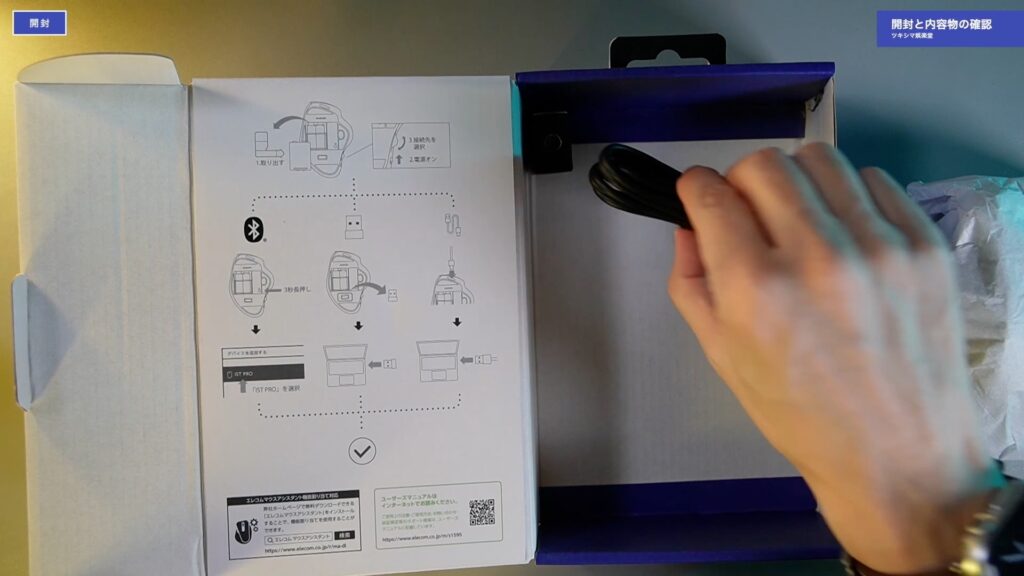
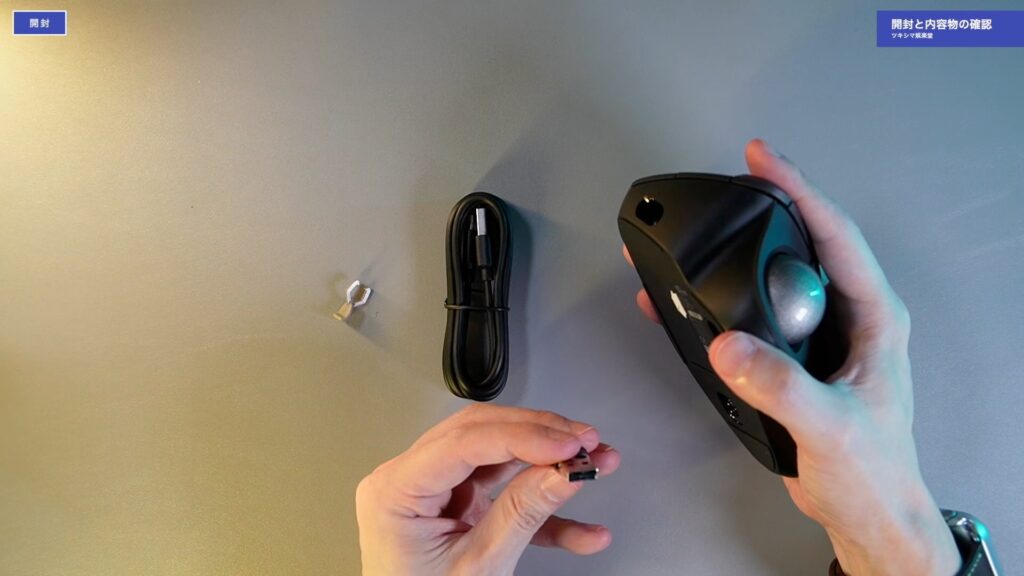
パッケージの上部にはUSBケーブルが入っていました。
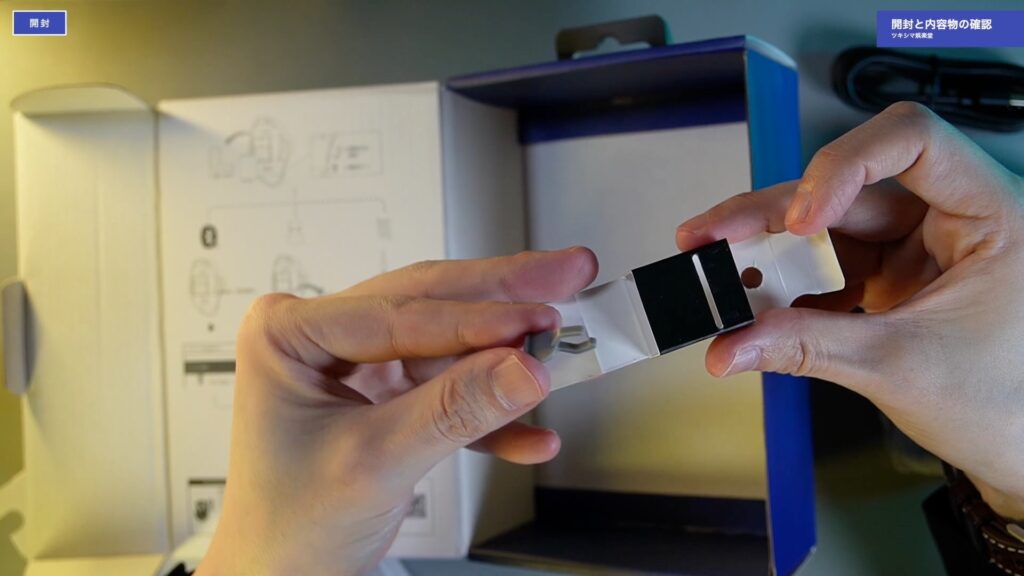
支持ユニット取り外し工具が小さい箱の中に入っていました。
IST PRO本体を取り出します。
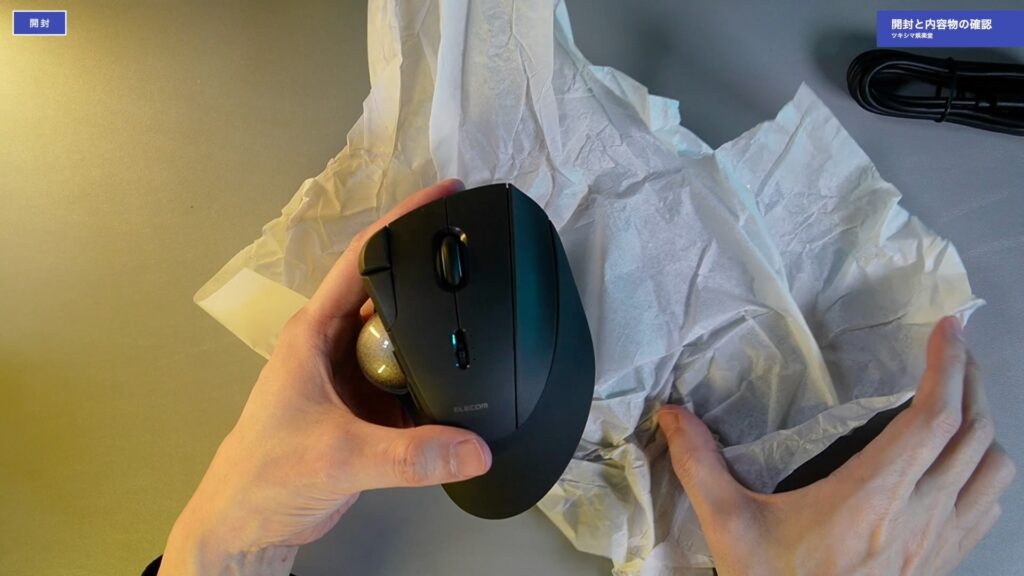
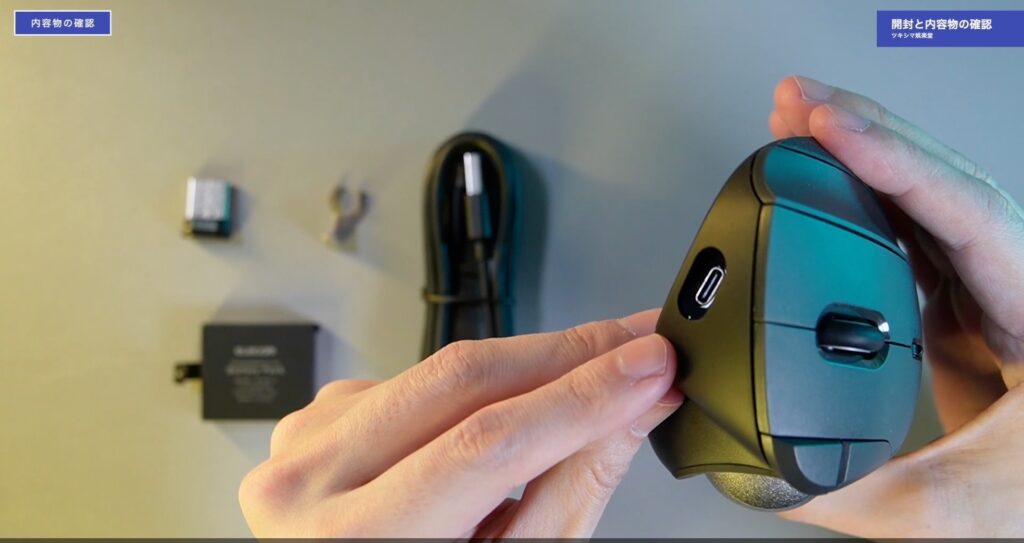
USBレシーバーは本体の下部に収納されていました。
内容物の確認
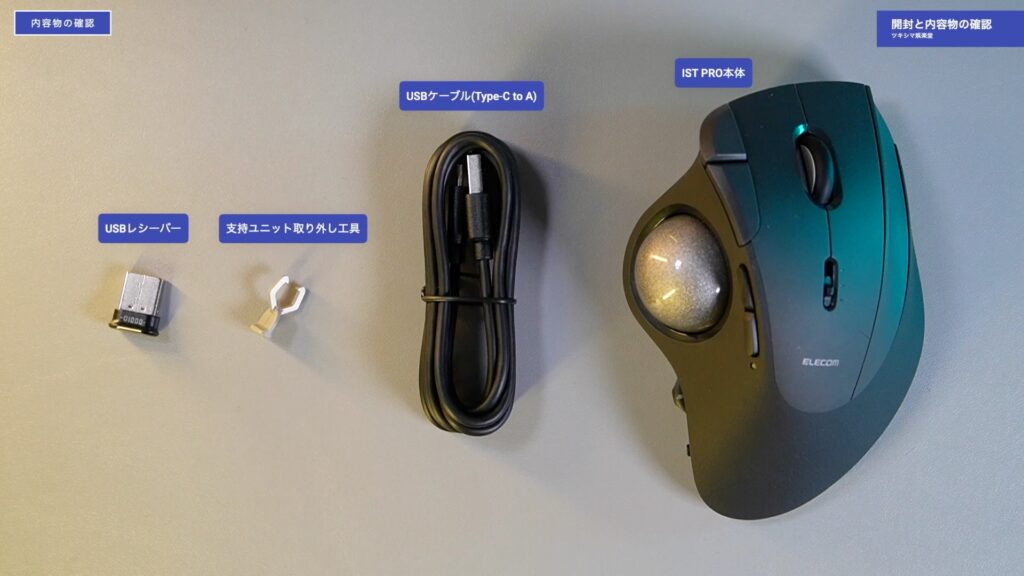
- IST PRO本体
- USBケーブル(Type-C to A)
- 支持ユニット取り外し工具
- USBレシーバー
IST PROは、ニッケル水素電池(エネループ等)には対応していないと注意書きがありました。おそらくエネループなどでは電圧が足りないと思われます。そのため単3型アルカリ乾電池かマンガン乾電池、もしくは専用の別売りバッテリーパックのどれかを使用することになりますそんなに高額ではなかったので、私は専用のバッテリーパックを購入してみました。
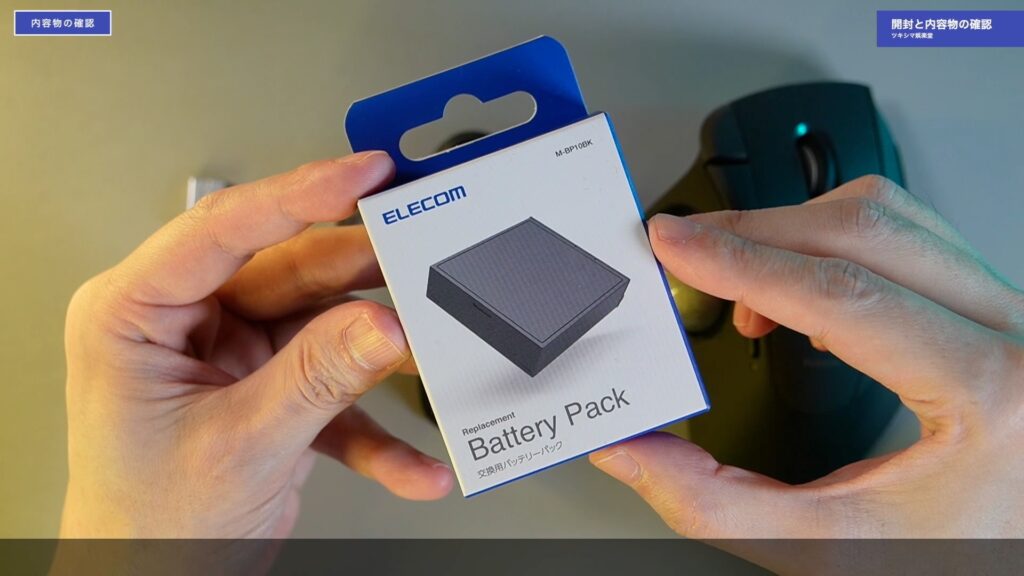
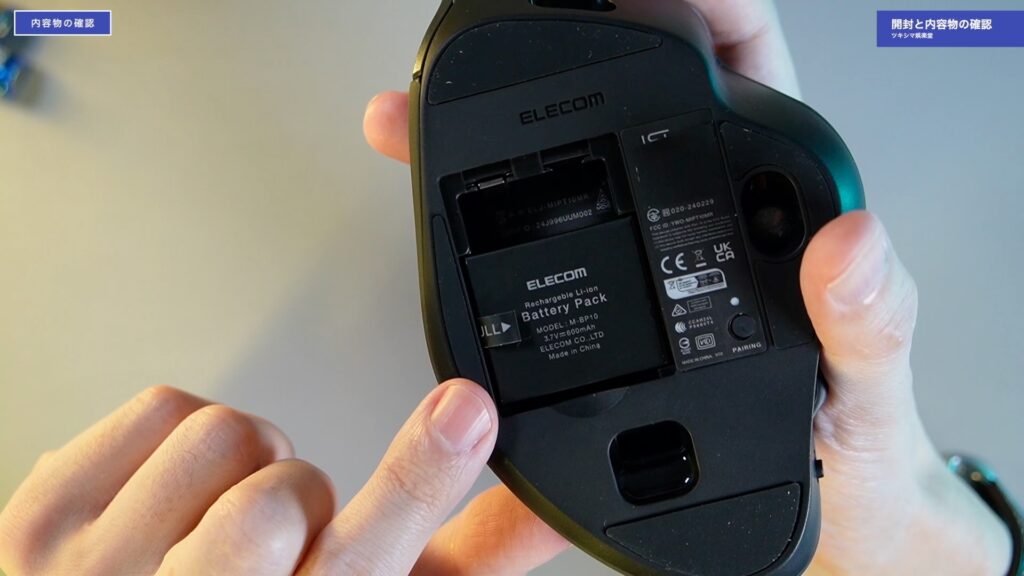
このバッテリーパックを本体背面に装着します。
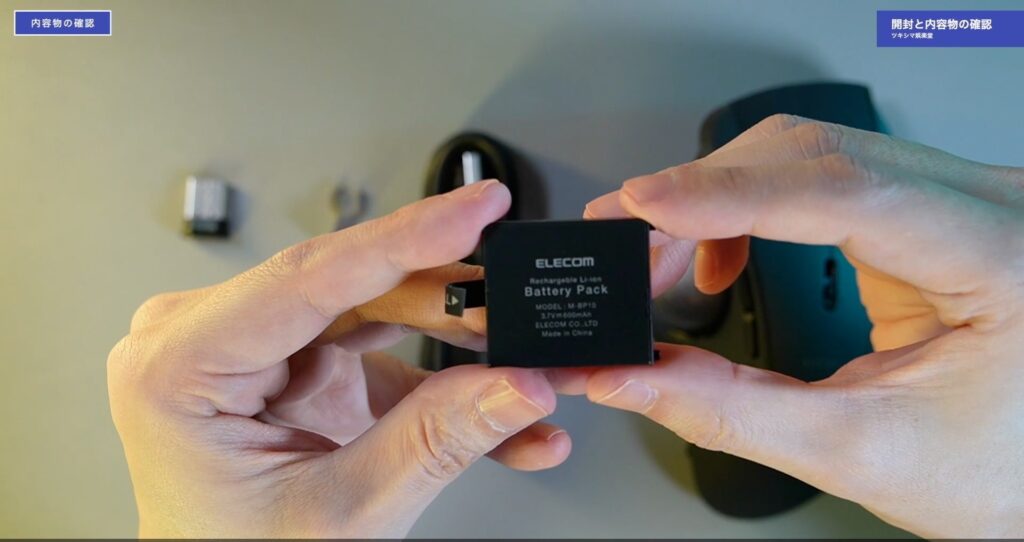
ちなみにバッテリーパックの充電は、IST PRO本体のUSB-C端子を使用して行います。
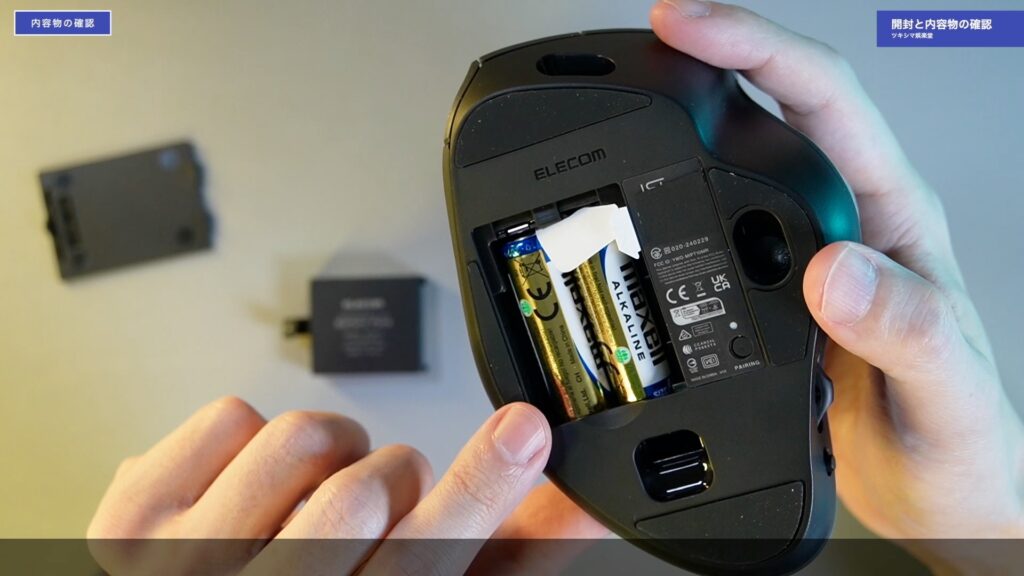
それではバッテリーパックを本体に入れてみたいと思います。本体裏のフタを開けると、新品の単三アルカリ電池が2つ入っていました。
ここにある端子にバッテリーの端子を合わせてセットします。バッテリーをセットすると下画像のような感じになります。
ツキシマ
バッテリーパックを交換できるのは良いシステムだと思います。
IST PRO外観の確認
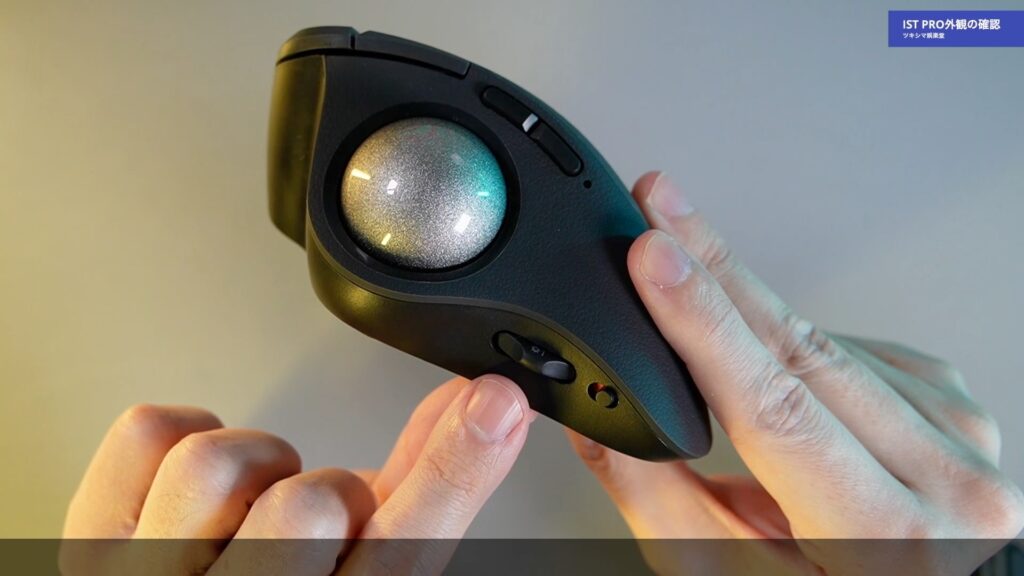
本体のカラーはブラックで、トラックボールはシルバーです。
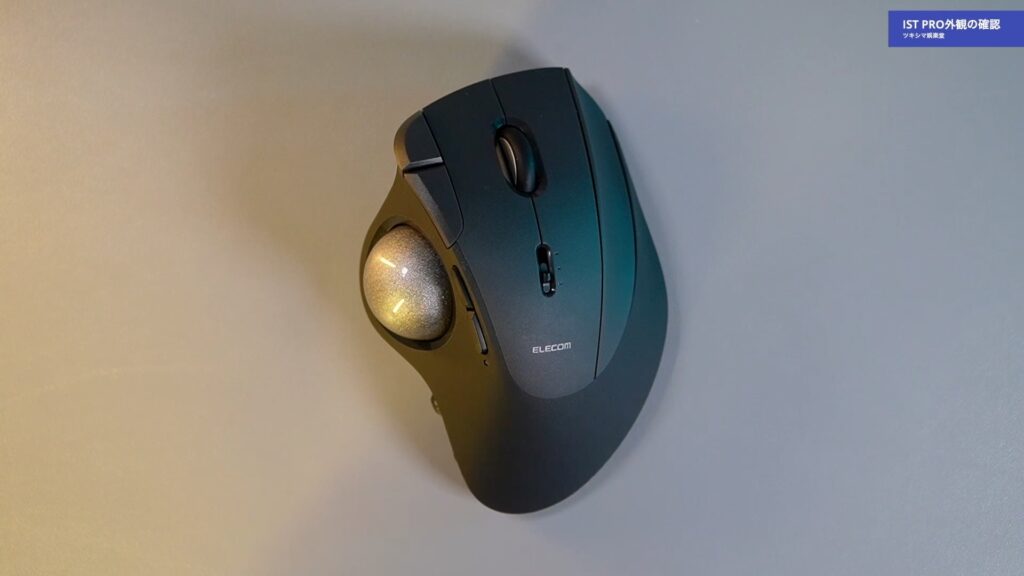
そして手のひらが当たる部分は、ラバー素材です。細かくシボ加工があり、革素材のように見えて高級感があります。
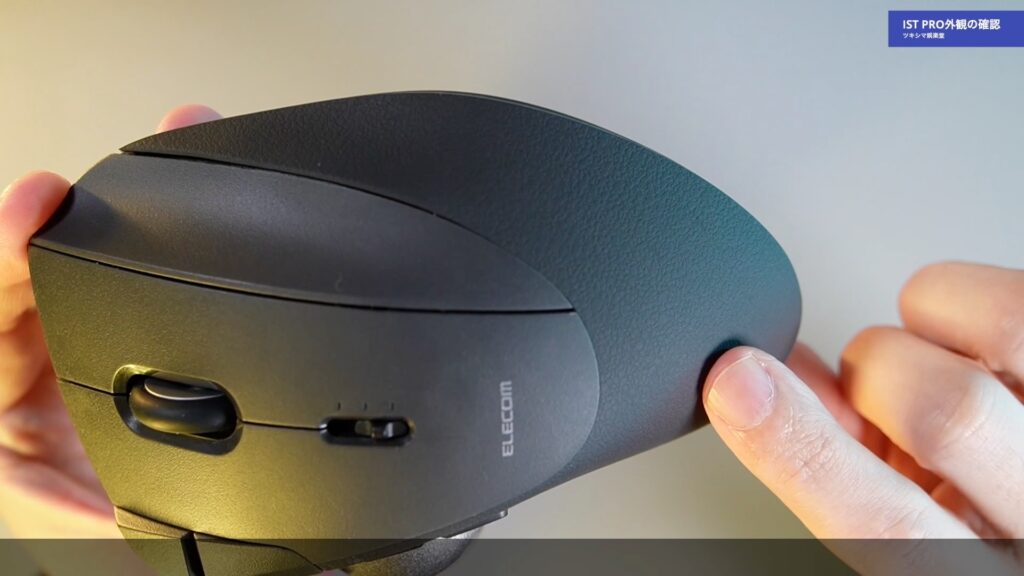
トラックボール本体には、手首の負担を軽減するために角度が付けられています。手を合わせてみると、下画像のような角度になります。
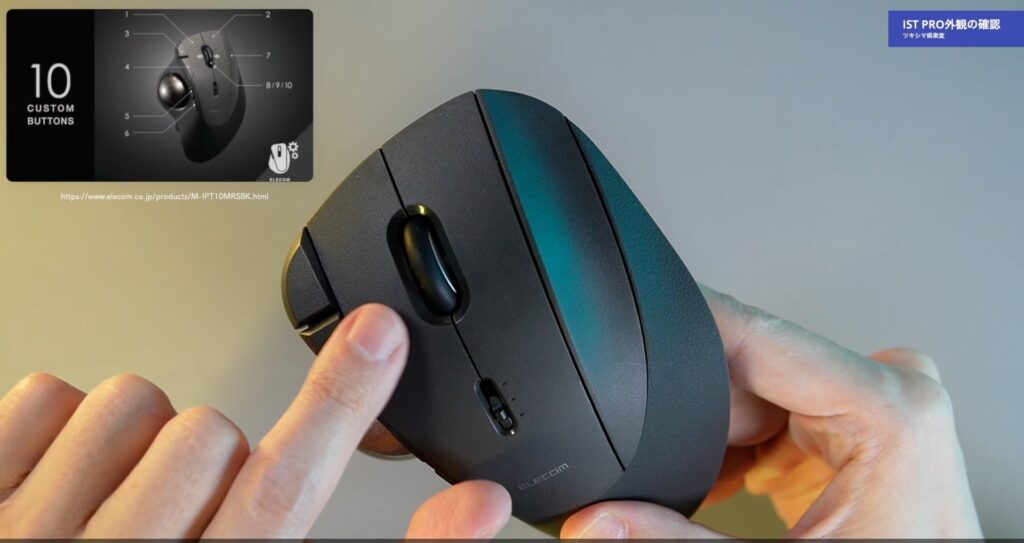
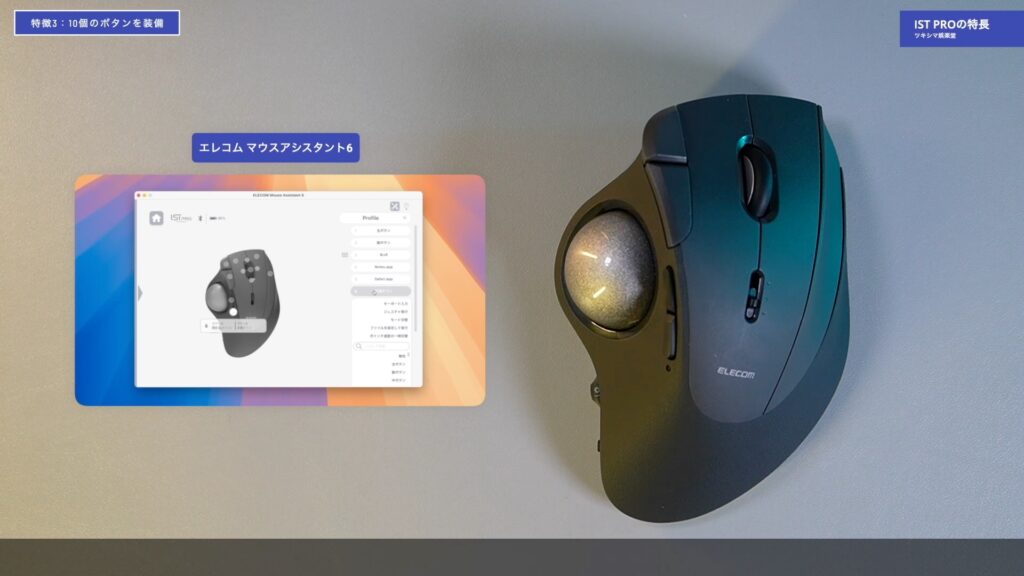
そしてカスタム可能なボタンは、10個装備されています。専用のソフトウェアを使用してカスタムすることが出来ます。左ボタン、右ボタン、そして右ボタンの隣にカスタム可能なボタンが1つあります。チルトホイールは、「回転・押し込み・左右に倒す」という操作に対応しています。
本体の左側には、物理ボタンが4つあります。
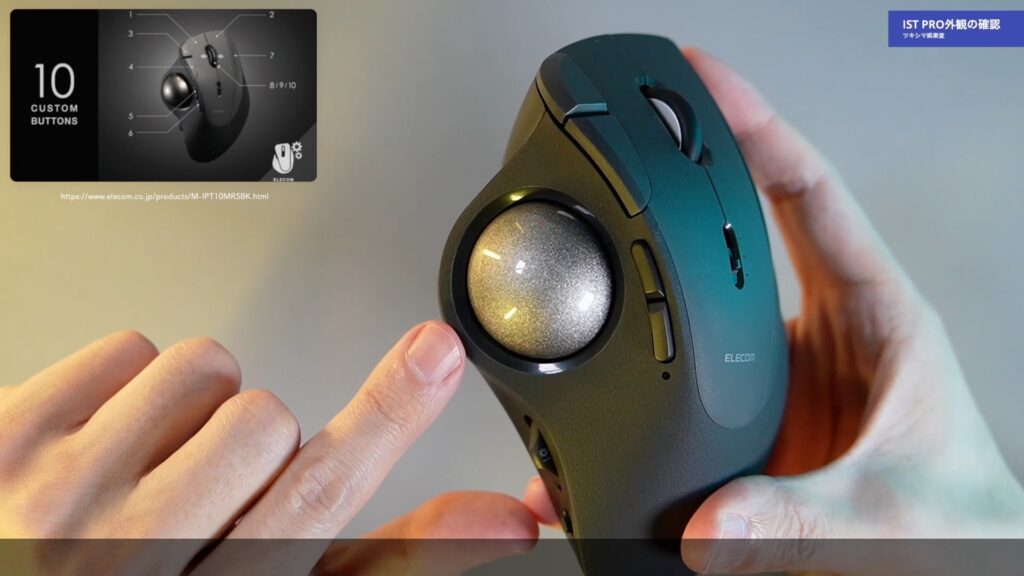
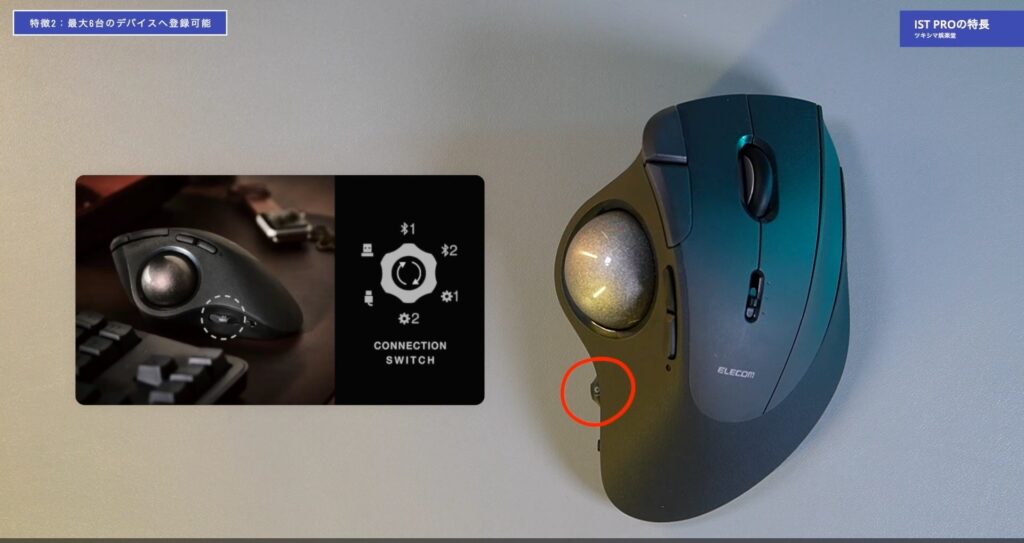
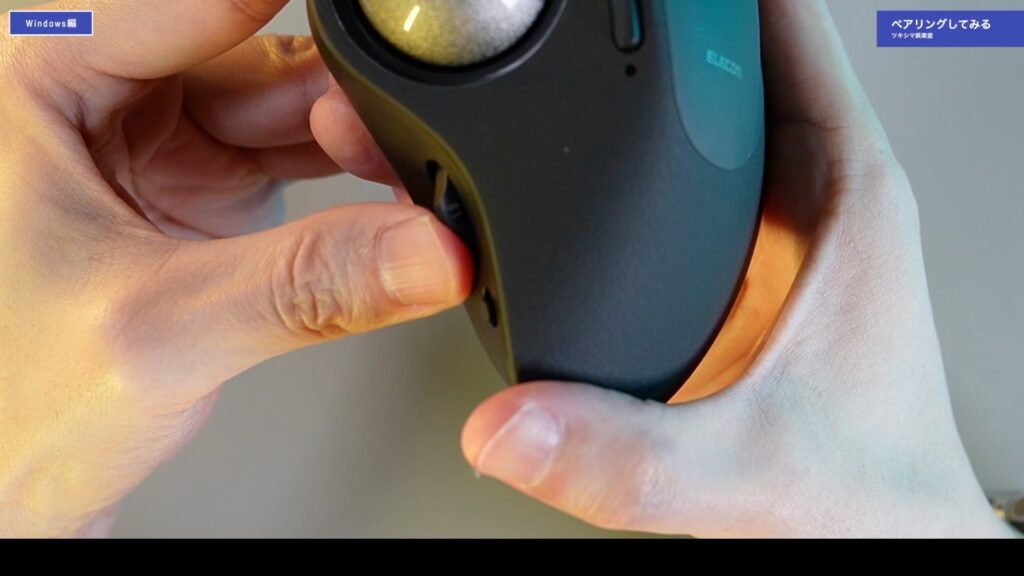
本体左下には、接続先切り替えダイヤルと電源ボタンがあります。
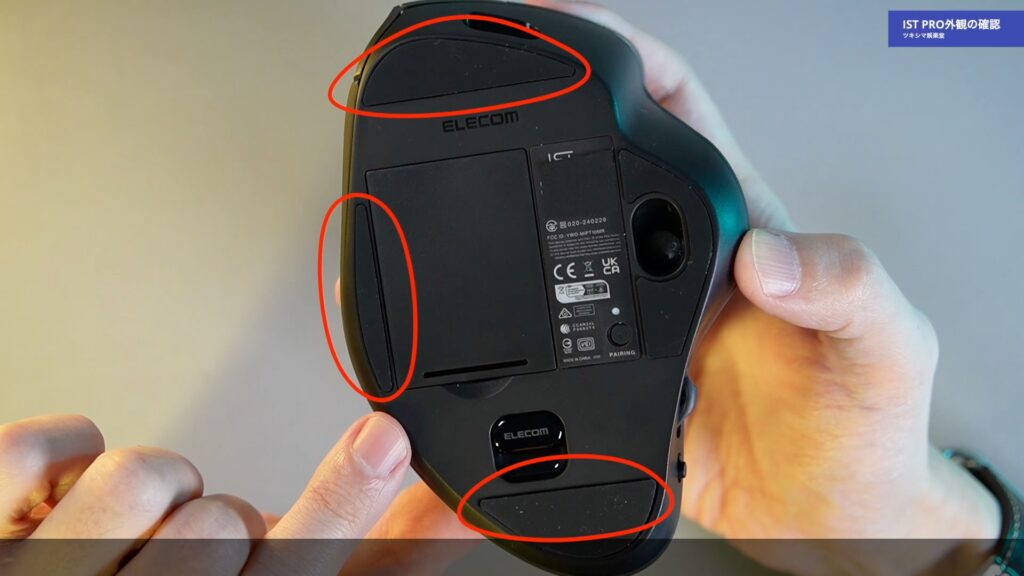
本体裏側には、電池を入れる場所があり、専用バッテリーもここに入れます。
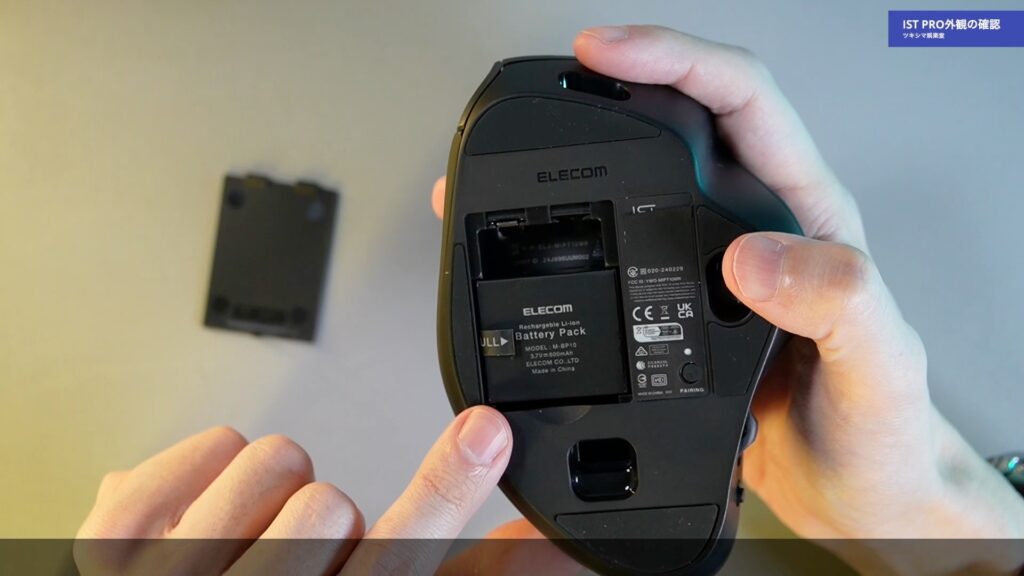
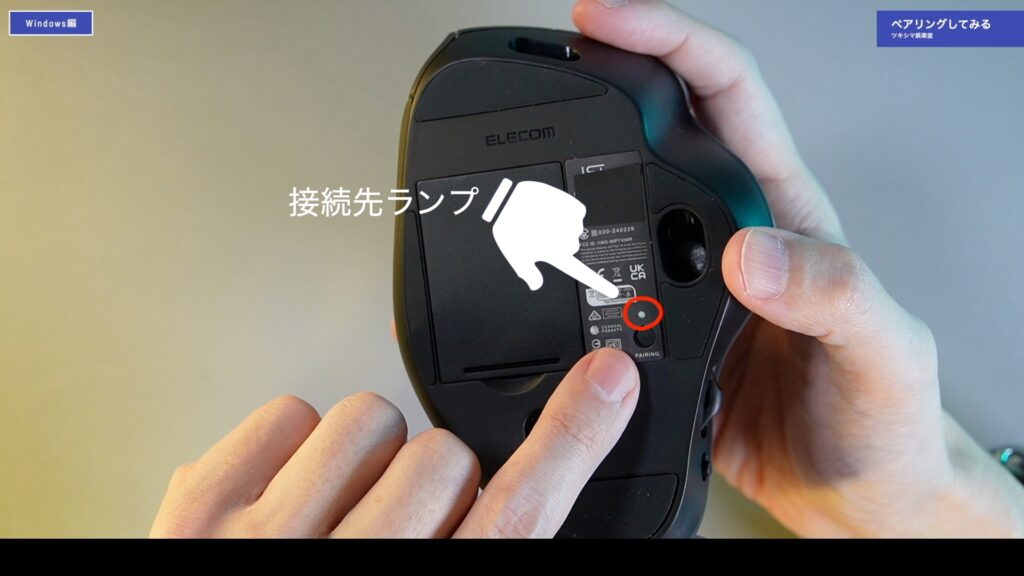
他にペアリング用のボタンと、無線接続用のUSBレシーバーを入れる場所があります。USBレシーバーを使用しないときは、本体裏に収納しておけます。
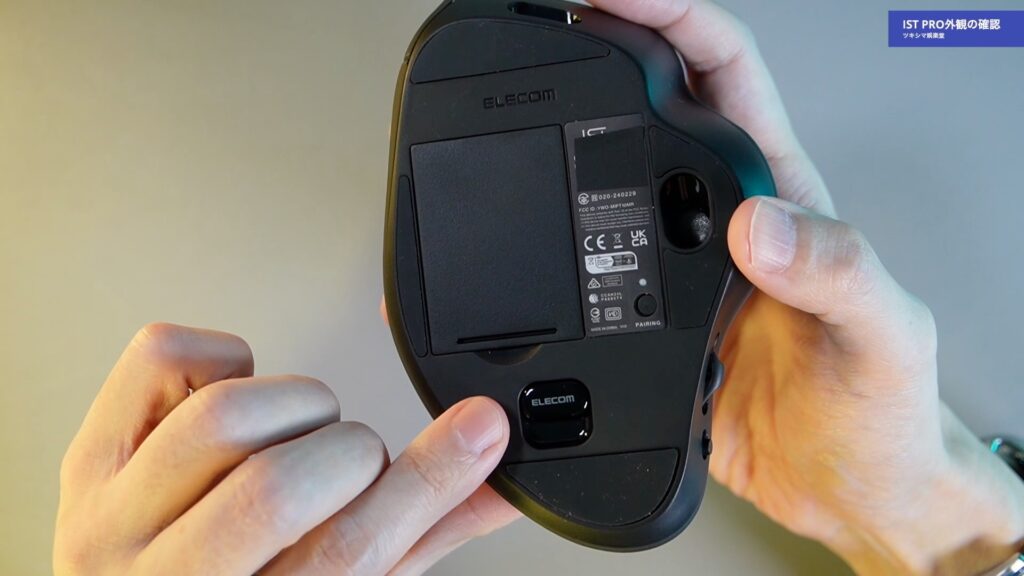
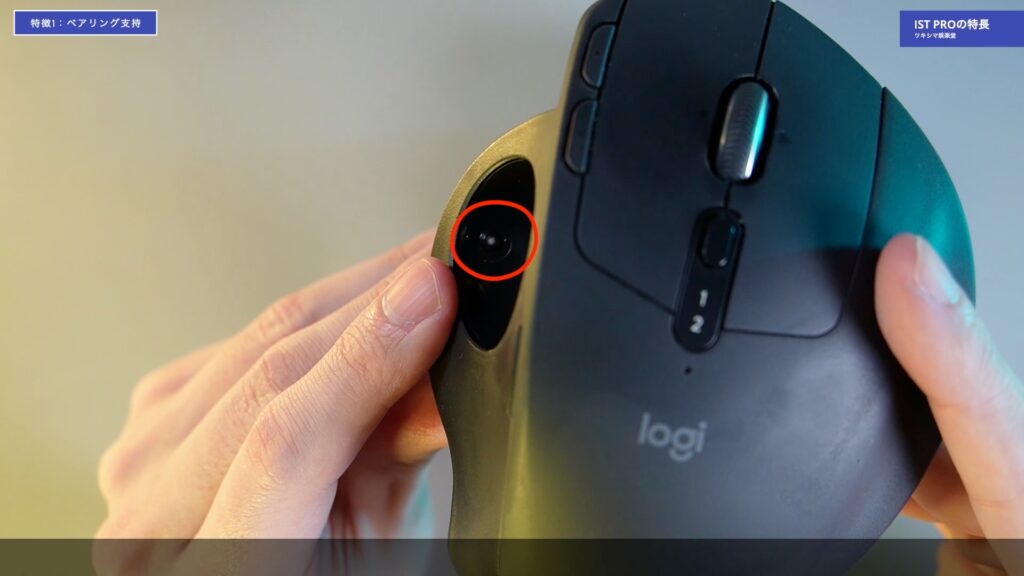
そして本体背面右側には穴が空いています。トラックボールをメンテナンスする時は、ここからボールを押し出します。
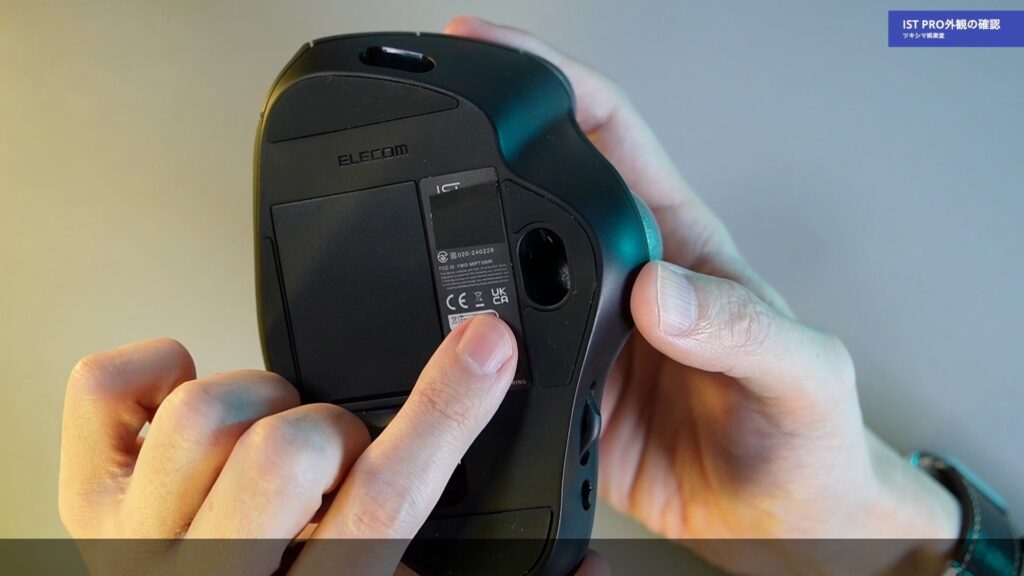
また滑り止め用のラバーは、底面の3箇所に設置されています。しっかりと機能して本体をグリップします。
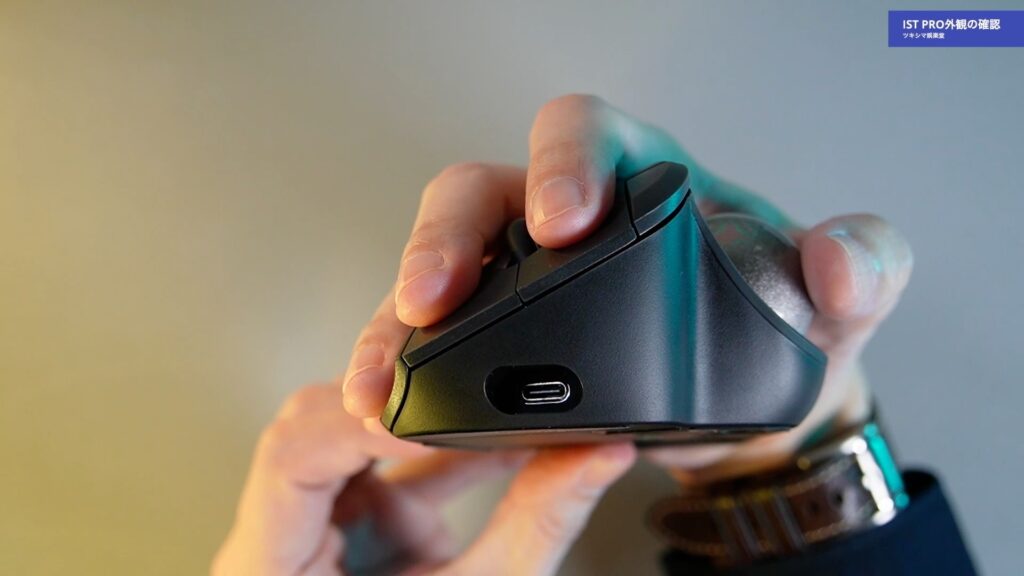
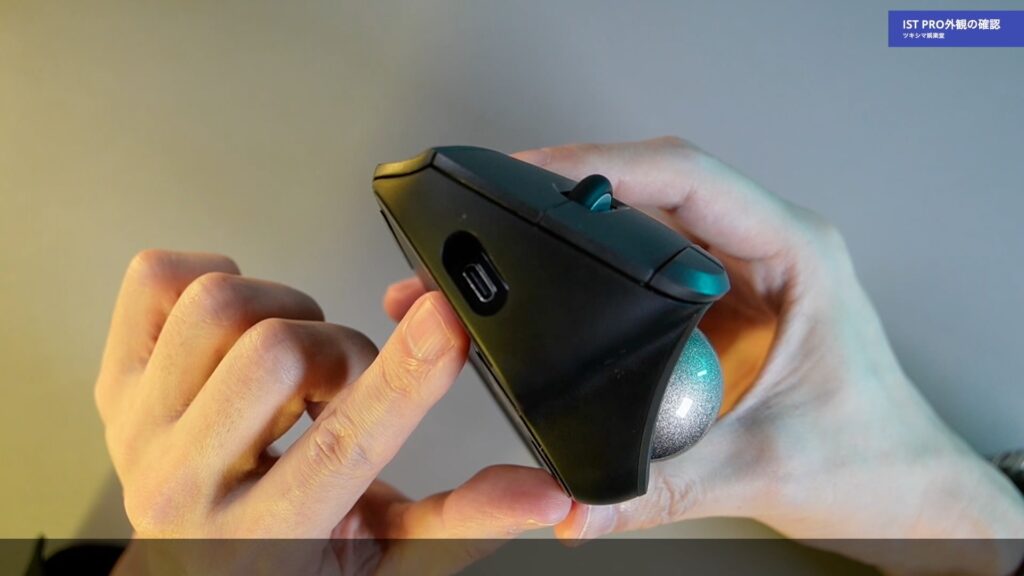
本体上部には、USB Type-C端子があります。バッテリーパックを充電したり、パソコンと有線接続する際に使用します。
IST PROの重さは、バッテリーパックを含めて「約176g」です。ただトラックボールはマウスと違って本体自体を動かしませんので、重さは特に気にする必要は無いと思います。
- 接続方式:Bluetooth(R)無線、USB2.4GHz無線、USB有線
- Bluetooth規格:Bluetooth 5.3 Class2
- 対応OS:Windows 11/10・Android 14・macOS Sonoma 14・iOS 17・iPadOS 17・ChromeOS
- 通信方式:GFSK方式
- 電波周波数:2.4GHz帯
- 電波到達距離:最長約10m
- 読み取り方式:IR LED
- センサー分解能:500/1000/1500DPI ※専用ソフト「エレコム マウスアシスタント」により100~12,000DPIの任意の値に設定が可能。
- ボタン数:10個 ※ホイールボタン、チルトホイール含む
- ホイール数:1個
- ボール径:直径約36mm
- 支持球種類:ベアリング
- 電源:単3形アルカリ乾電池もしくは単3形マンガン乾電池 2本、USBバスパワー、リチウムイオン二次電池(充電式)(別売バッテリーパック:M-BP10)
- ケーブル長:約1.5m
- 外形寸法:幅約94mm×奥行約136mm×高さ約56mm
- 重量:約158g ※電池含まず
- 保証期間:2年間
ツキシマ
IST PRO本体は、意外と軽いです。
IST PROの特長
ベアリング支持
IST PROのトラックボールは、ベアリングユニットによって支持されています。そのため摩擦による抵抗が減り、トラックボールが滑らかに動きます。
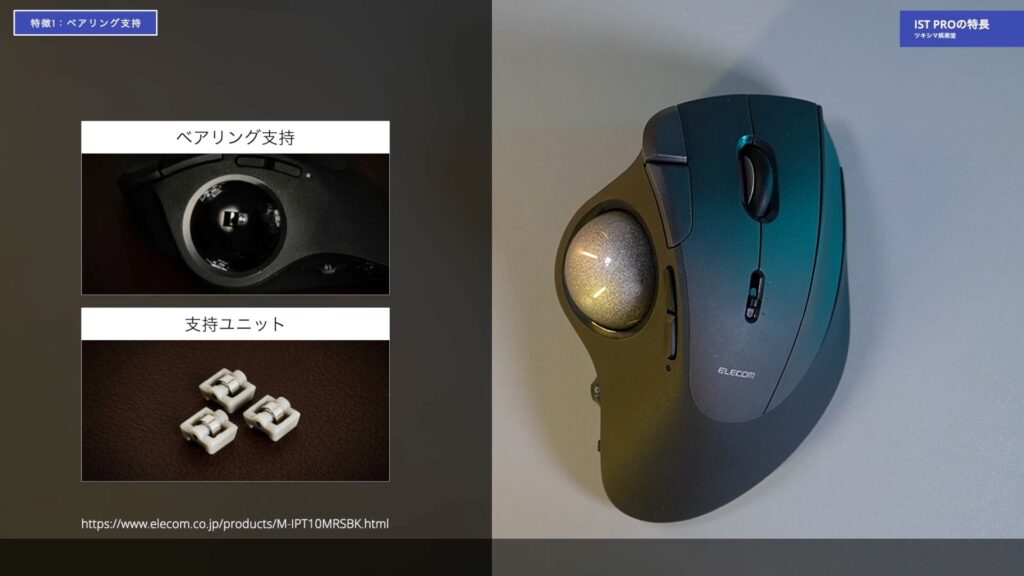
また普通のトラックボールは支点部分にホコリが溜まり、ボールの動きが鈍くなるためにこまめな掃除が必要ですが、ベアリング支持の場合はゴミが溜まりにくいそうです。
最大6台のデバイスへ登録可能
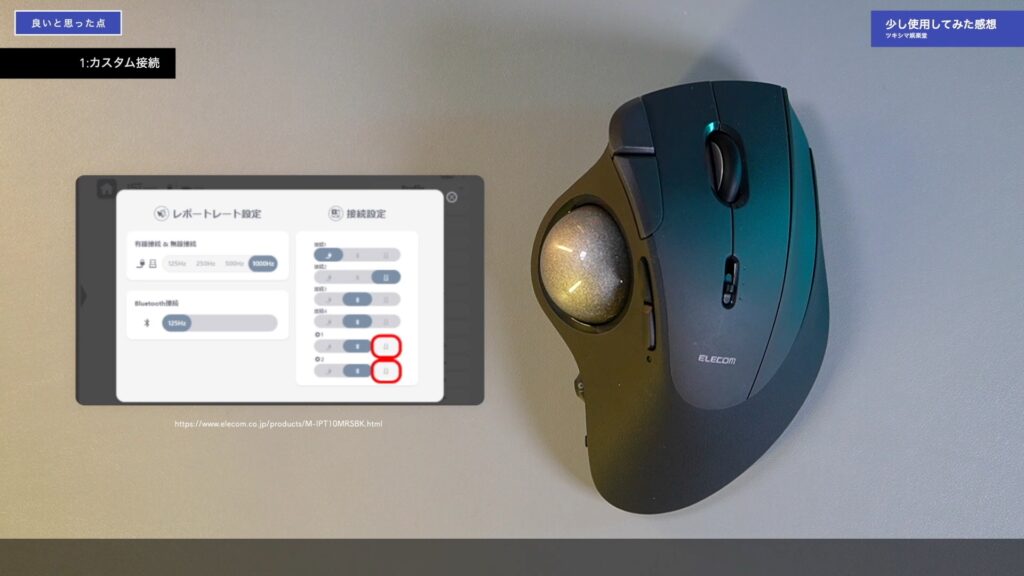
IST PROは、最大6台のデバイスへ登録することが可能です。内訳は、Bluetooth接続2台、USB2.4GHz無線接続1台、USB有線接続1台、カスタム接続2台です。
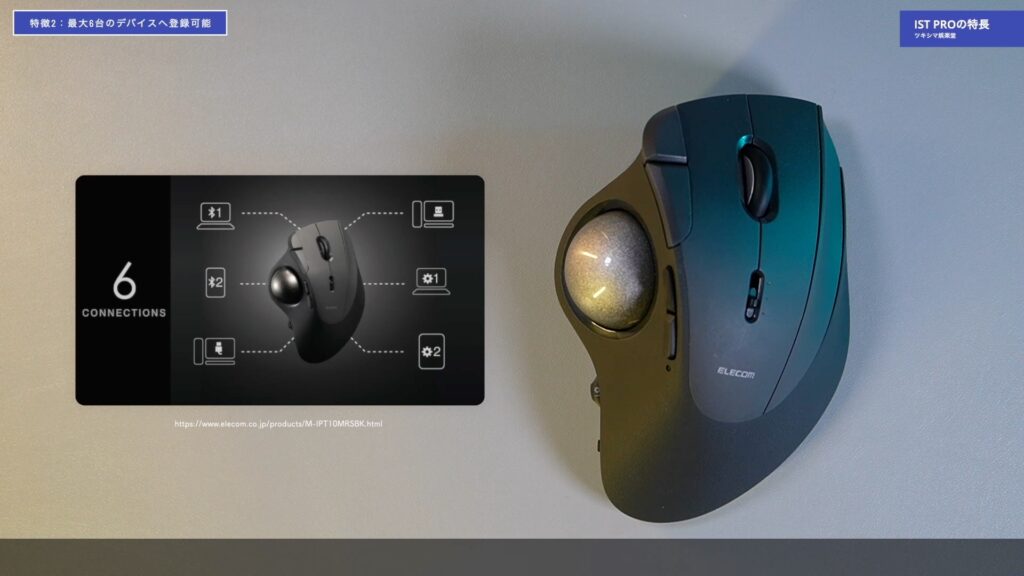
この中で「カスタム接続」というものがとても便利です。「エレコム マウスアシスタント6」をパソコンにインストールしておけば、接続方法を任意で選択して設定することが可能です。この機能を利用すれば、Bluetooth接続をさらに2台増やして、4台のデバイスにBluetooth接続することも出来ます。そして接続先の切替は、接続先切替ダイヤルで簡単に行えます。
ツキシマ
私はカスタム接続を使用して、MacBook Pro2台、Windows1台、iPadとBluetooth接続しました。
10個のボタンを装備
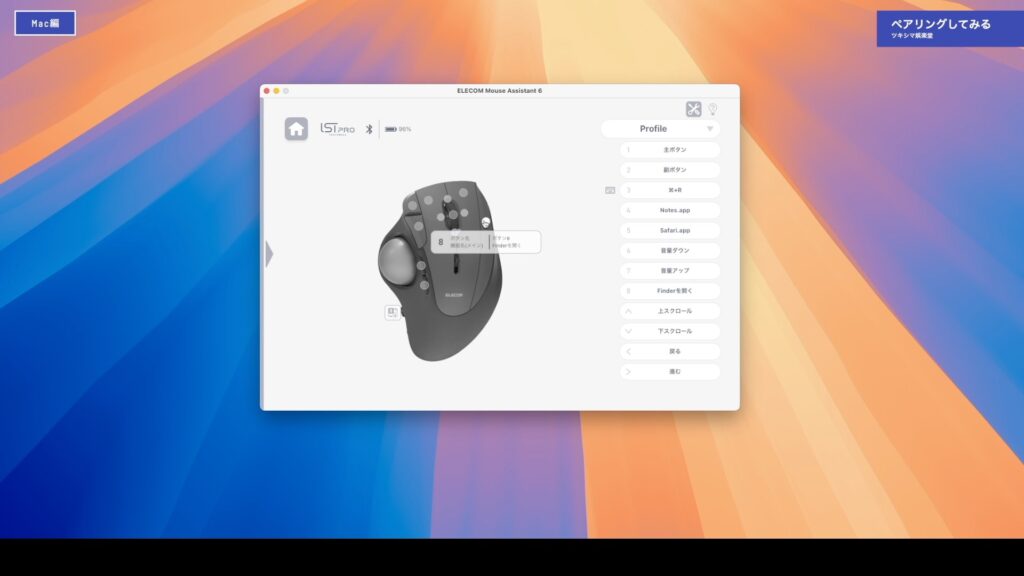
IST PROは、10個のボタンを装備しています。「エレコム マウスアシスタント6」を使用することでカスタマイズすることが可能です。ソフトは、見やすく分かりやすい操作画面だと思います。
ポインター速度切り替えボタン
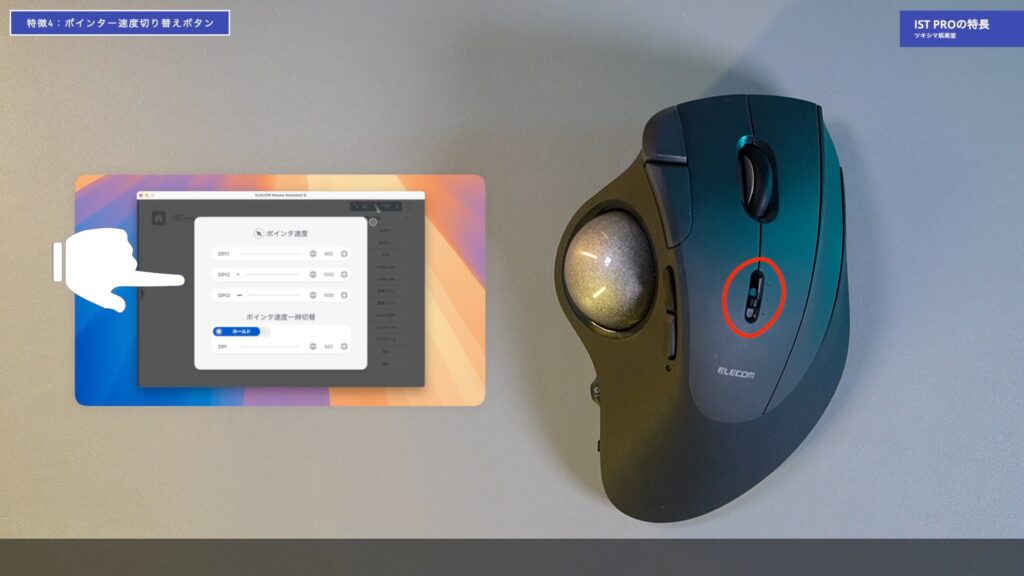
IST PROは本体中央にある物理ボタンで、3段階ポインターの速度を切り替えることが出来ます。初期設定はそれぞれ「500/1000/1500dpi」ですが、エレコム マウスアシスタント6を使用すると100~12,000dpiまで100dpi刻みで設定を変えることが出来ます。
静音スイッチ
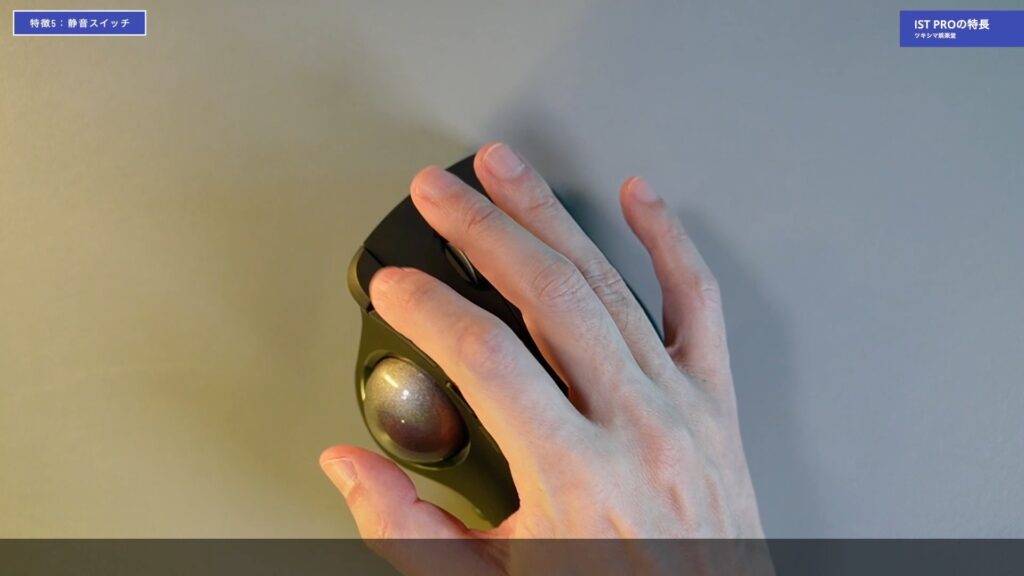
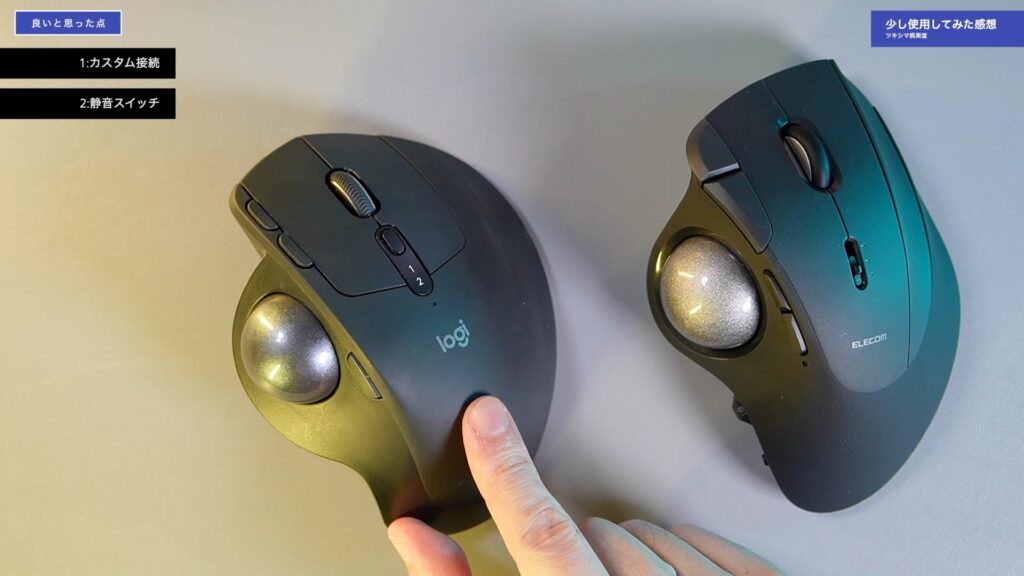
一番使用頻度の高い左右押しボタンは、静音スイッチが採用されていてとても静かです。実際にボタンを押してみたところ、公式では左右のボタンのみということになっていますが、他のボタンもそれなりに静かだと思いました。
ツキシマ
静音スイッチがとても良いです。
IST PROをパソコンとペアリングしてみる
Windows11編
まずエレコムホームページより「エレコム マウスアシスタント6」をダウンロードしてインストールしておきます。
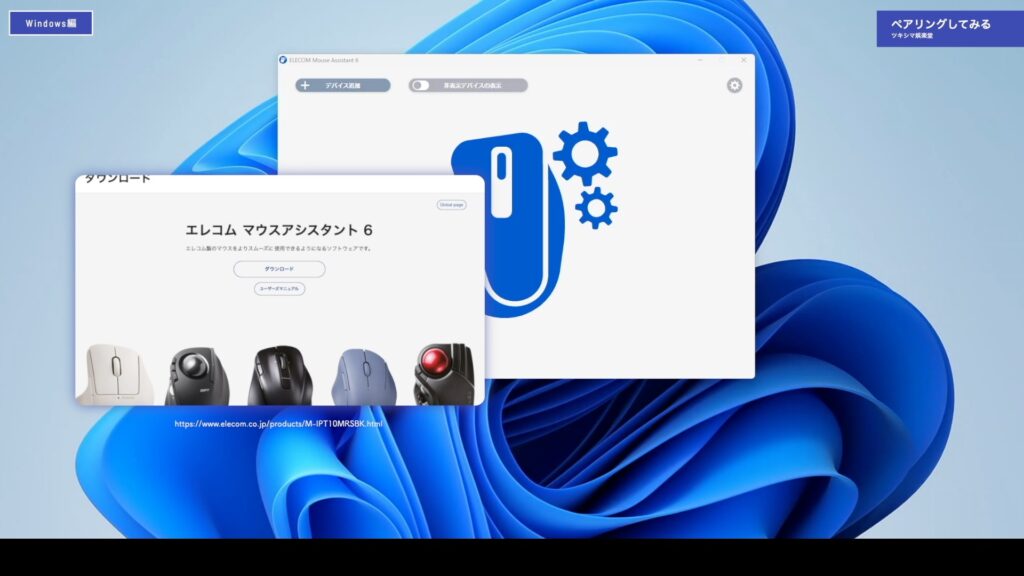
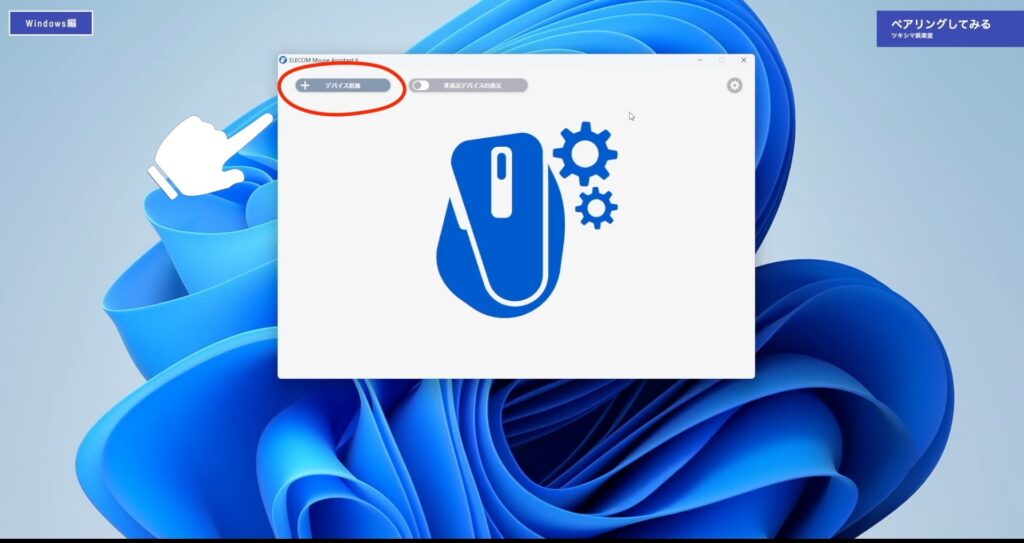
エレコム マウスアシスタント6を起動すると左上に「デバイス追加」というボタンがありますのでクリックします。
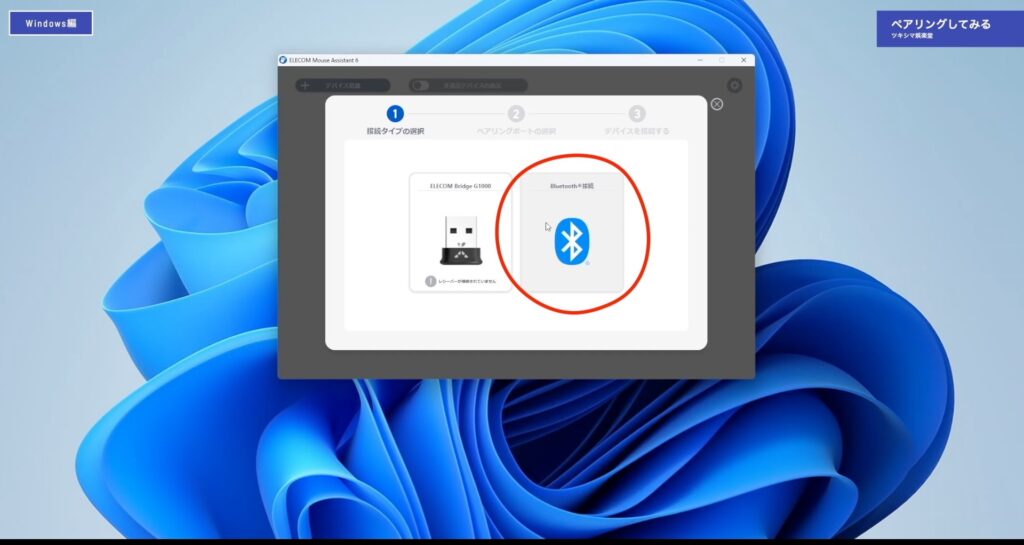
表示された「接続タイプの選択」でBluetooth接続を選択します。
パソコンの設定画面が開きますので、Bluetoothデバイスの欄が「オン」になっていることを確認してから「デバイスの追加」をクリックします。
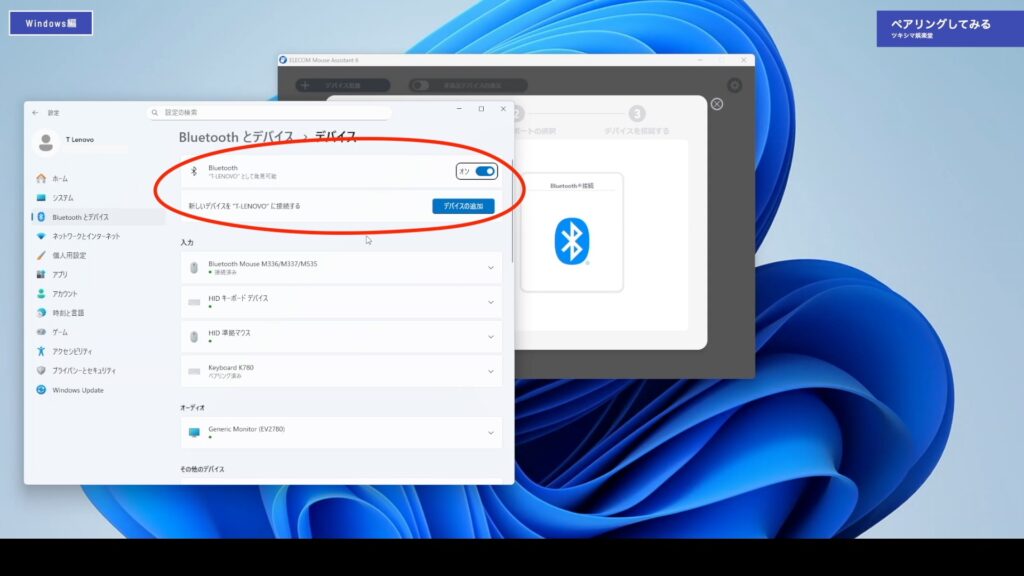
ここでIST PROの接続先切替ダイヤルで、使用したいチャンネルを選びます。
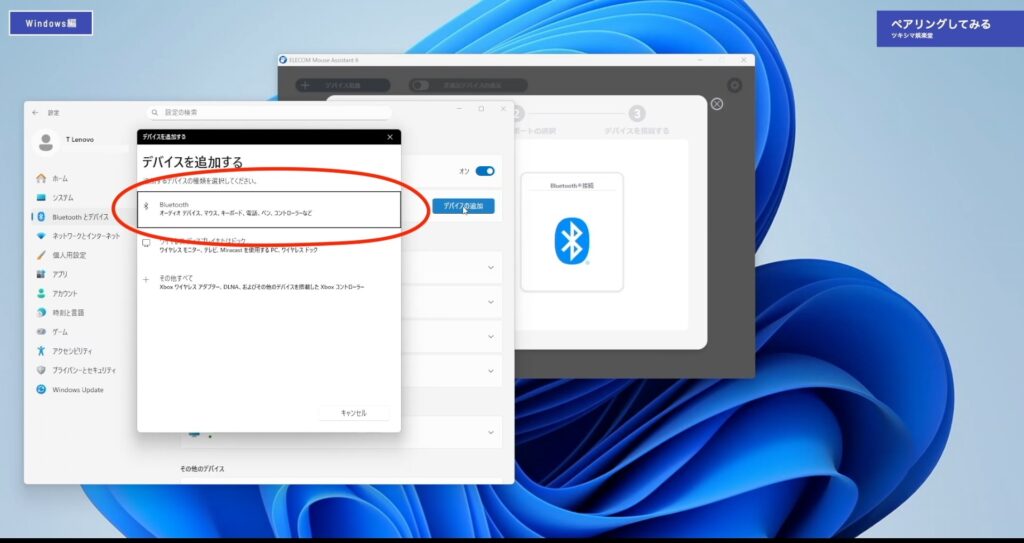
パソコンの「デバイスを追加する」という画面の「Bluetooth」をクリックします。
ここでIST PRO底面にあるペアリングボタンを長押しします。LEDランプがゆっくりと点滅し出したら、IST PROがペアリングモードに入ります。
ペアリングが上手くいくと、パソコンの「デバイスを追加する」という画面に「IST PRO」が表示されますので、クリックして選択します。
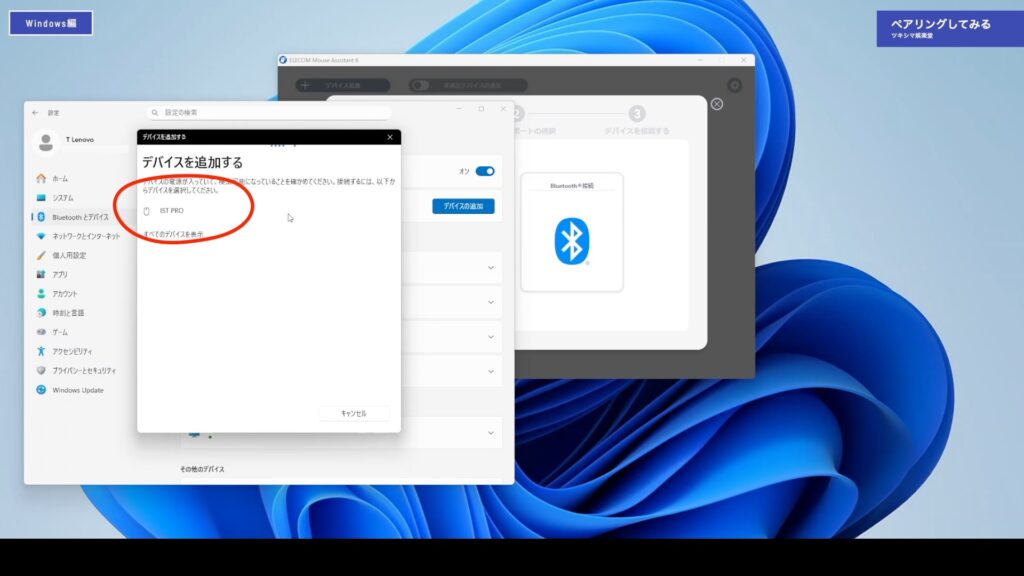
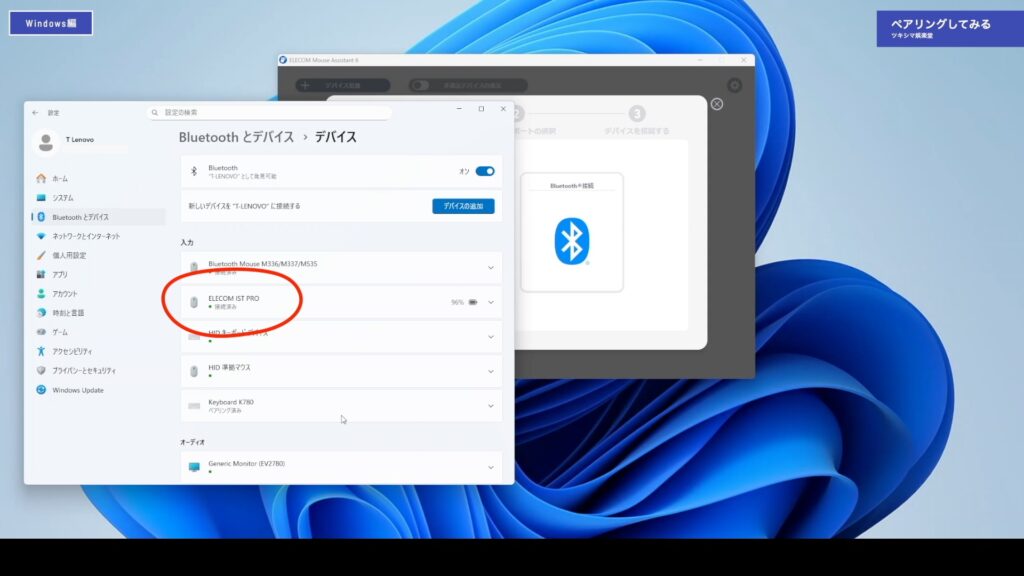
そしてIST PROが「接続済み」となり「デバイスの準備が整いました!」と表示されたら「完了」をクリックします。パソコンの設定画面のBluetoothデバイスの欄に「IST PRO」が追加されているのが確認できたらペアリングは完了です。
Mac編
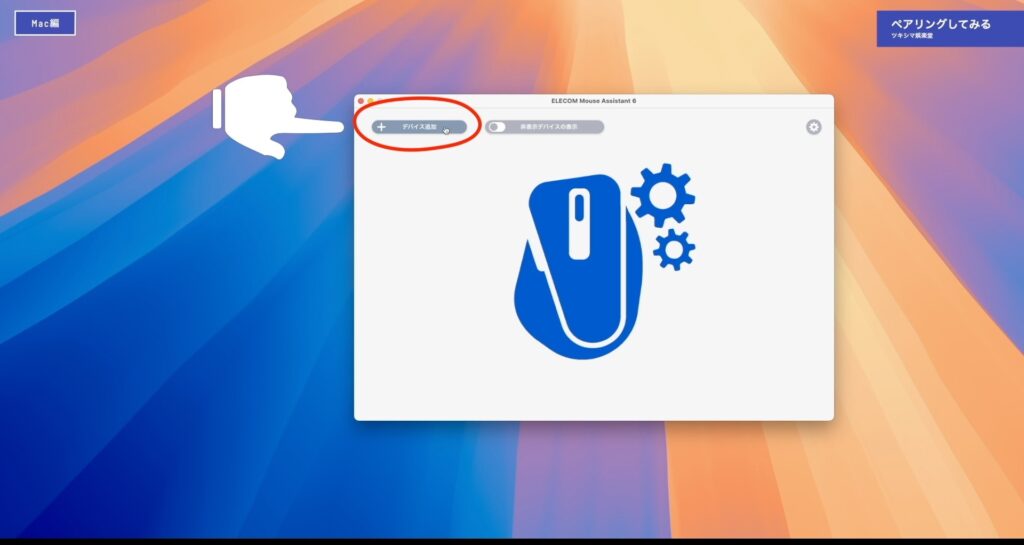
エレコム マウスアシスタント6の「デバイス追加」を選択します。
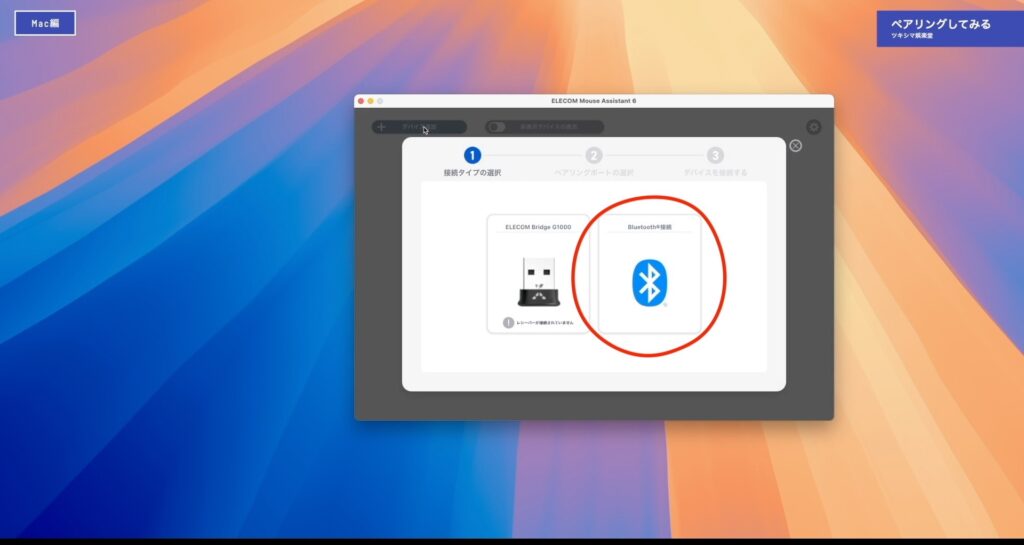
「Bluetooth接続」を選択します。
Bluetoothの欄が「オン」になっていることを確認します。
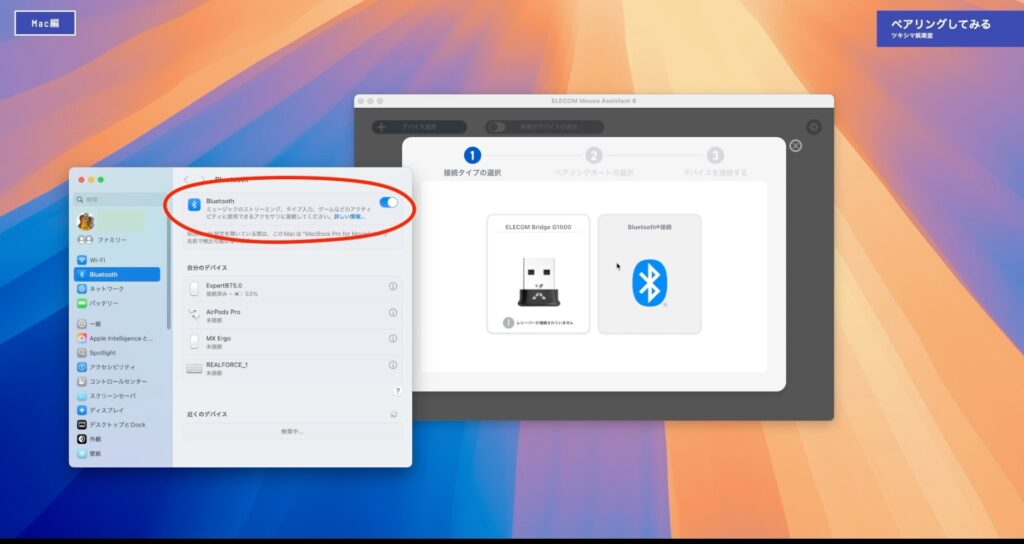
IST PROの接続先切替ダイヤルで、使用したいチャンネルを選びます。
IST PRO底面にあるペアリングボタンを長押しします。接続先ランプがゆっくりと点滅し出したら、IST PROがペアリングモードに入ります。
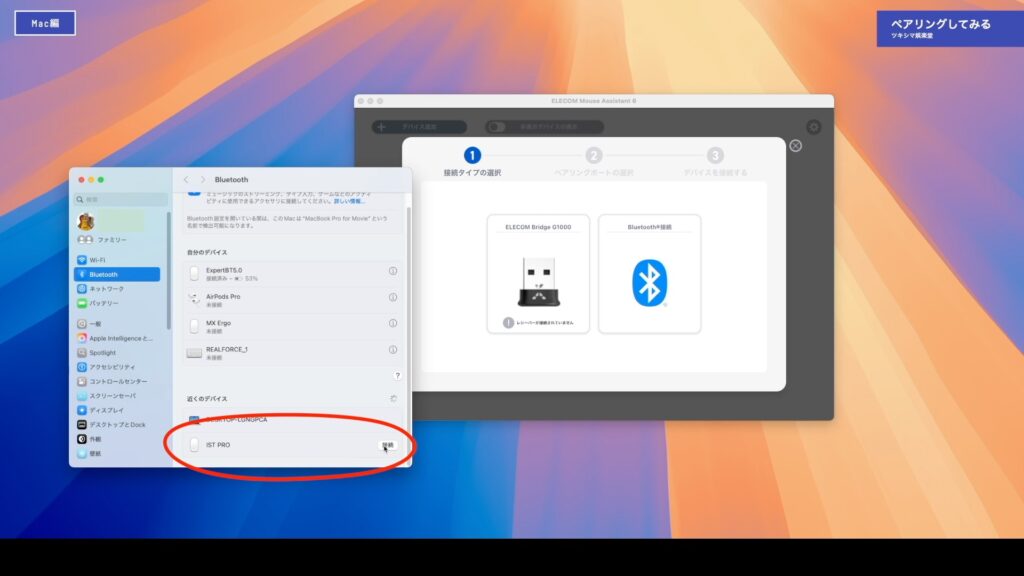
MacのBluetooth欄の「近くのデバイス」のところに「IST PRO」と表示されたら「接続」をクリックします。
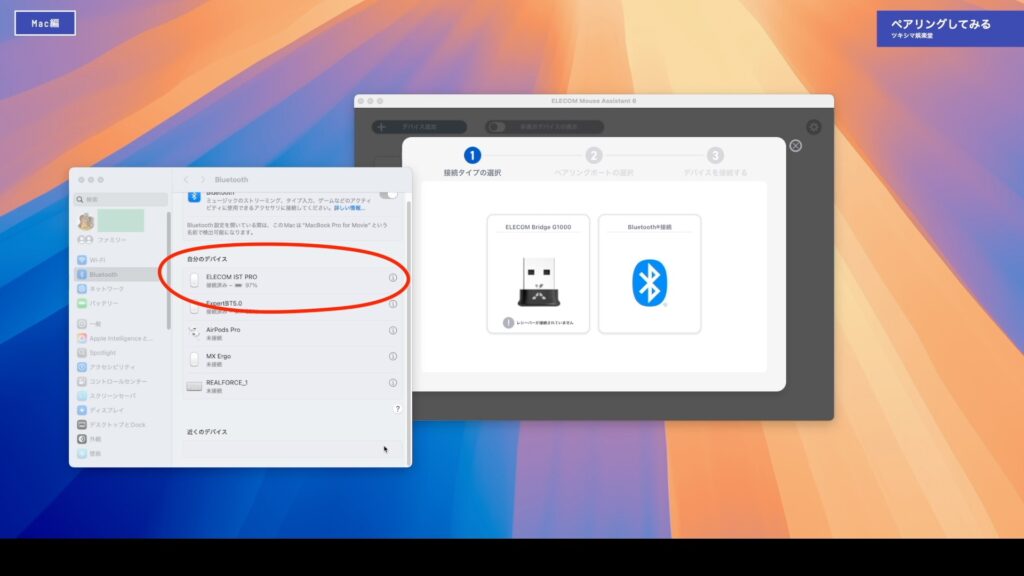
「ELECOM IST PRO」が「自分のデバイス」の欄に移動し、「接続済み」と表示されたらペアリングは完了です。
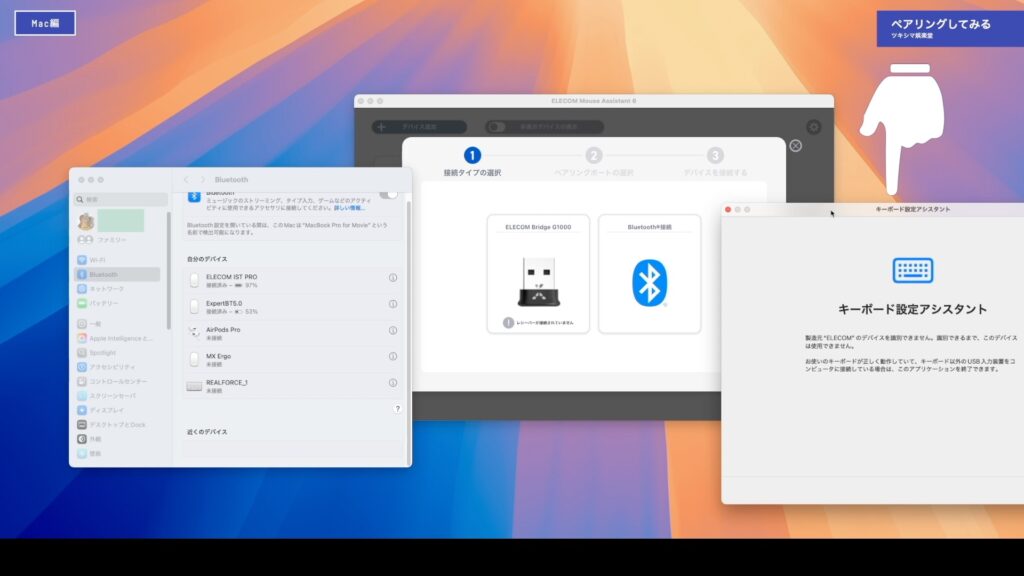
またキーボードアシスタントの設定ページが開きますが、これは無視して大丈夫です。
ペアリングが完了した後は、エレコム マウスアシスタント6を使用してポインターの速度やボタンの割り当てを変更することが出来ます。
ツキシマ
スムーズにペアリング出来ました。
少し使用してみた感想
Bluetooth接続と切り替え
パソコンへの接続はIST PROの電源が入った状態で、いずれかのボタンを押すかトラックボールを動かせばすぐに接続されます。
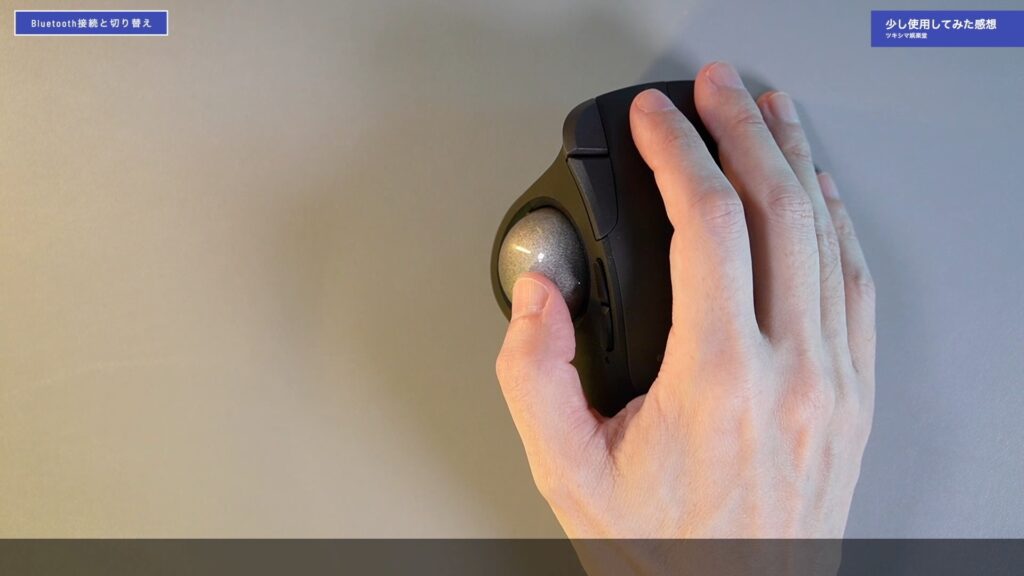
また接続先の切り替えもダイヤルを回すだけでスムーズに行えます。
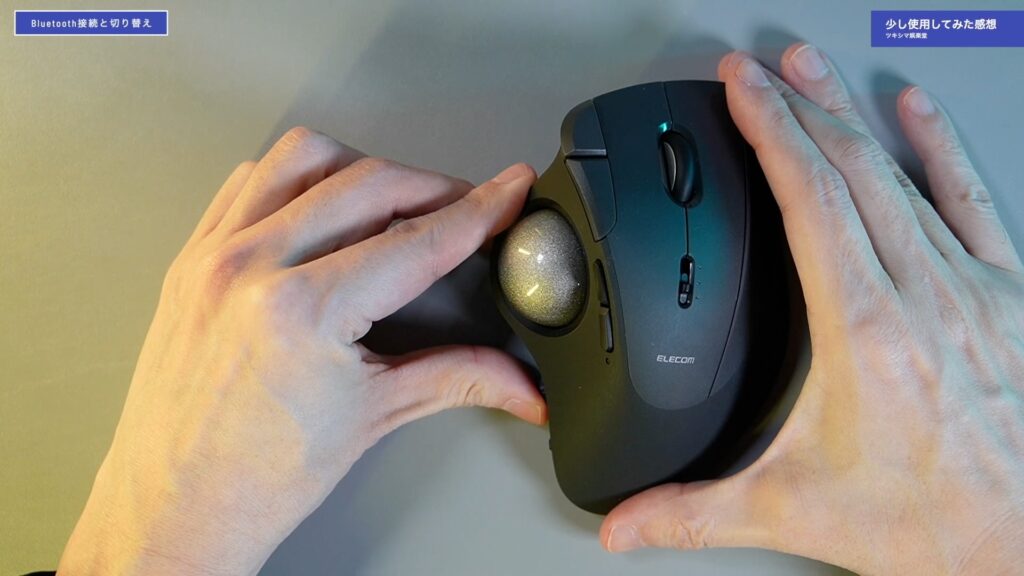
強いて難点を言うならば、ダイヤルの接続先の表示が小さくて少し確認し辛いです。ただこれは仕方のないことなので、慣れていきたいと思います。
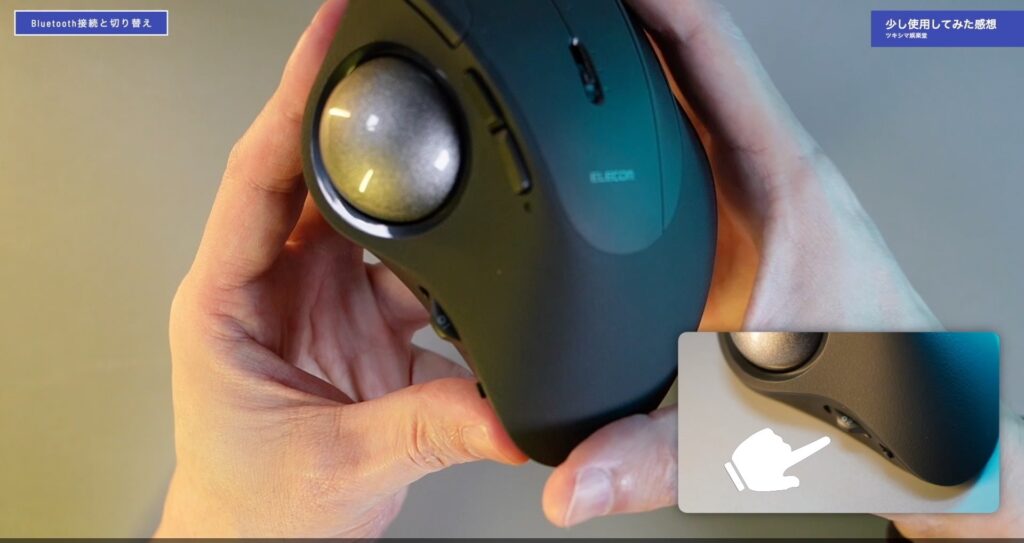
そしてBluetooth接続の動作安定性については、全く問題無いようです。使い始めてから、ストレス無くIST PROを使用することが出来ています。
良いと思った点
1.カスタム接続
作業によって使用するパソコンを分けている私にとっては、4台もBluetooth接続できることはありがたいです。
2.静音スイッチ
IST PROは、右ボタンと左ボタンが静音仕様です。実際に押してみると甲高い「カチカチ」という感じではなく、低い「コクコク」という音です。MX Ergoは「カチカチ」と大きい音がします。比べてみると、IST PROの方はマイクで拾えないくらいの小さい音です。一番使用するボタンが静音だとストレスが少なくて助かります。
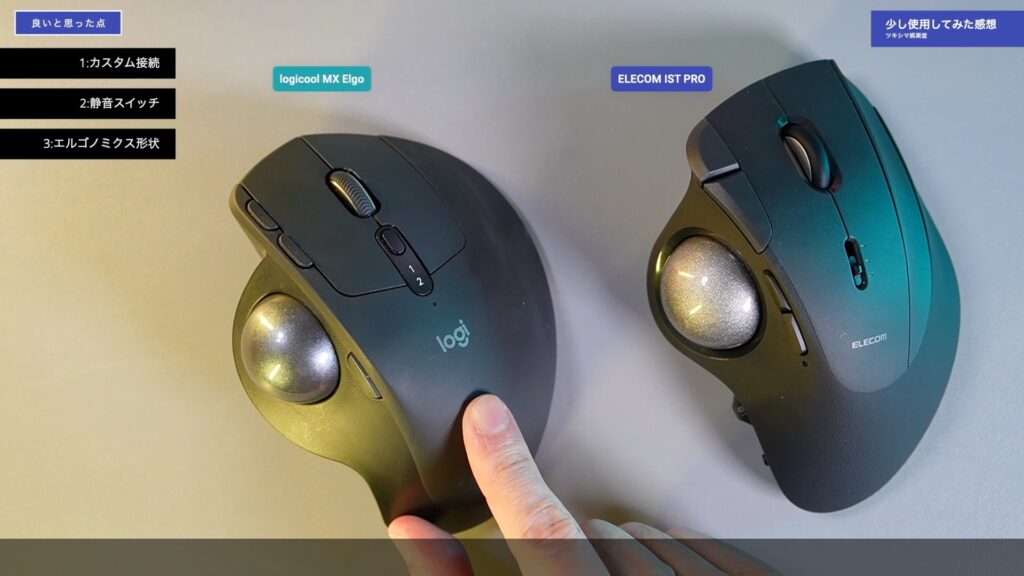
3.エルゴノミクス形状
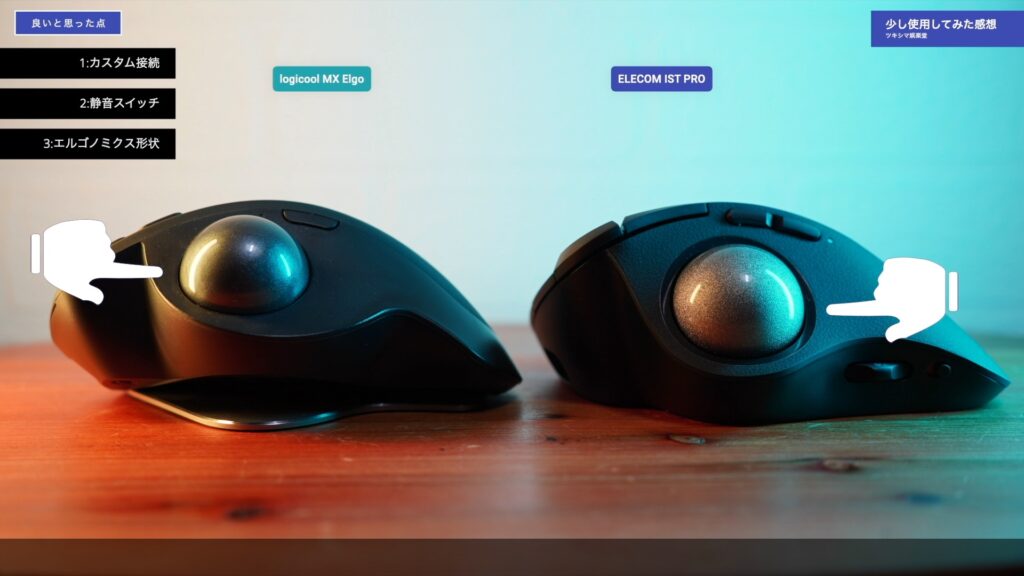
IST PRO本体の傾き角度と手のひら部分のアーチが、私の手にはよくフィットしています。これは今までMX Ergoを使用してきたから分かることだと思います。MX ErgoとIST PRO を並べてみたときに気が付いたのですが、MX Ergoの方がIST PROよりも本体のサイズが少しだけ大きいため、手のひら部分のアーチも大きいです。
またトラックボールの位置もMX Ergoと違いがありました。IST PROの方は、トラックボールがMX Ergoよりも下の方にあります。手を置いてみると、IST PROの方が親指の丁度良い位置にトラックボールがある感じです。MX Ergoを使用していたとき、私は手の位置が良い場所になかなか決まらずに、本体の位置を動かしながら手が楽になる場所を探すことが多かったです。実際に使用してみて、IST PROの方がMX Ergoよりも疲労感が少ないと思いました。
気になった点
「ベアリングの動きになかなか慣れない」という評価もあるようですが、私はそんなに違和感無く操作できました。ただこれは、同じタイプのMX Ergoを長らく使用してきた経験が生きているのだと思います。
それよりも気になったのは、トラックボールを動かしたときの「ゴロゴロ」といった音が大きいことです。これに関しては、MX Ergoの方が音が小さくて良いです。IST PROの方は今後使用していくうちにボールとベアリングが馴染んで、音が静かになってくれると嬉しいです。
動画内チャプター「09:17 少し使用してみた感想」内の「12:18秒」付近にてトラックボールの音を確認できます。
ツキシマ
私はIST PROが良いトラックボールだと思いました。
まとめ
トラックボールはマウスのように「本体を動かす」という動作が必要無いために、手首の負担は少ないです。ただ親指の付け根あたりに負担が掛かり、長時間使用していると軽い痛みが出てきます。私は今まで同じタイプの親指トラックボールである「logicool MX Ergo」を使用してきていて、それは何度も経験しています。親指でトラックボールを操作しますので、これは仕方がないことだと思います。
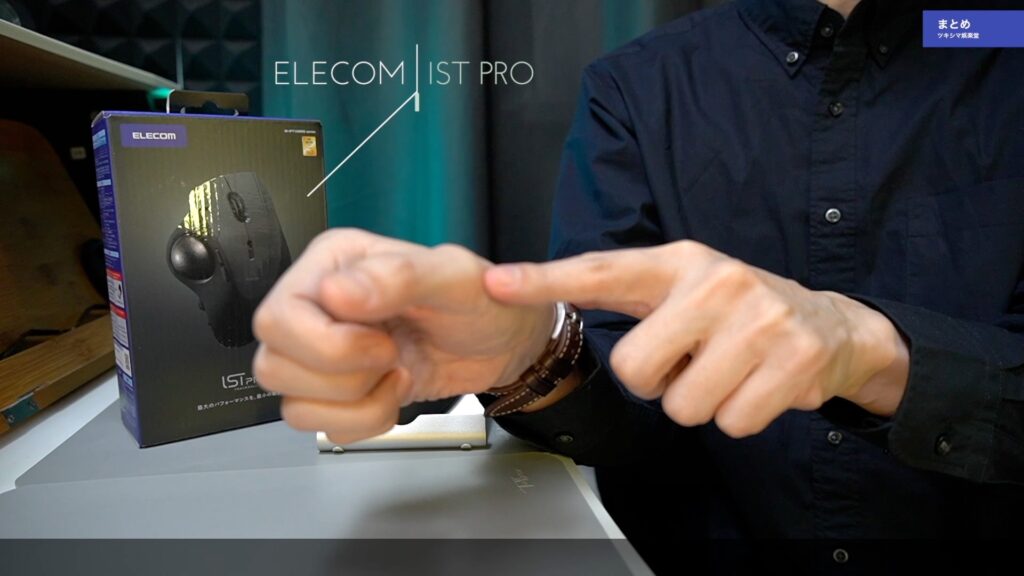
私の場合は、疲労を感じる前に左手用に設定しているケンジントンのトラックボールと持ち替えることで疲労を軽減しています。
開封レビュー記事↓
私がIST PROを使い始めてからまだ日が浅いですが、「logicool MX Ergo」と比べると、ボタンの数やBluetooth接続先の数、静音ボタンやエレコム マウスアシスタント6を使用したカスタマイズなど、IST PROの方が多機能で使いやすいと思いました。そしてIST PRO本体のサイズも私の手のひらに丁度良い感じで馴染んでいます。今後はIST PROを長く使用していきたいと考えています。
ツキシマ
それでは、最後までご視聴ありがとうございました。