ご挨拶

ツキシマ
こんにちは、ツキシマです。
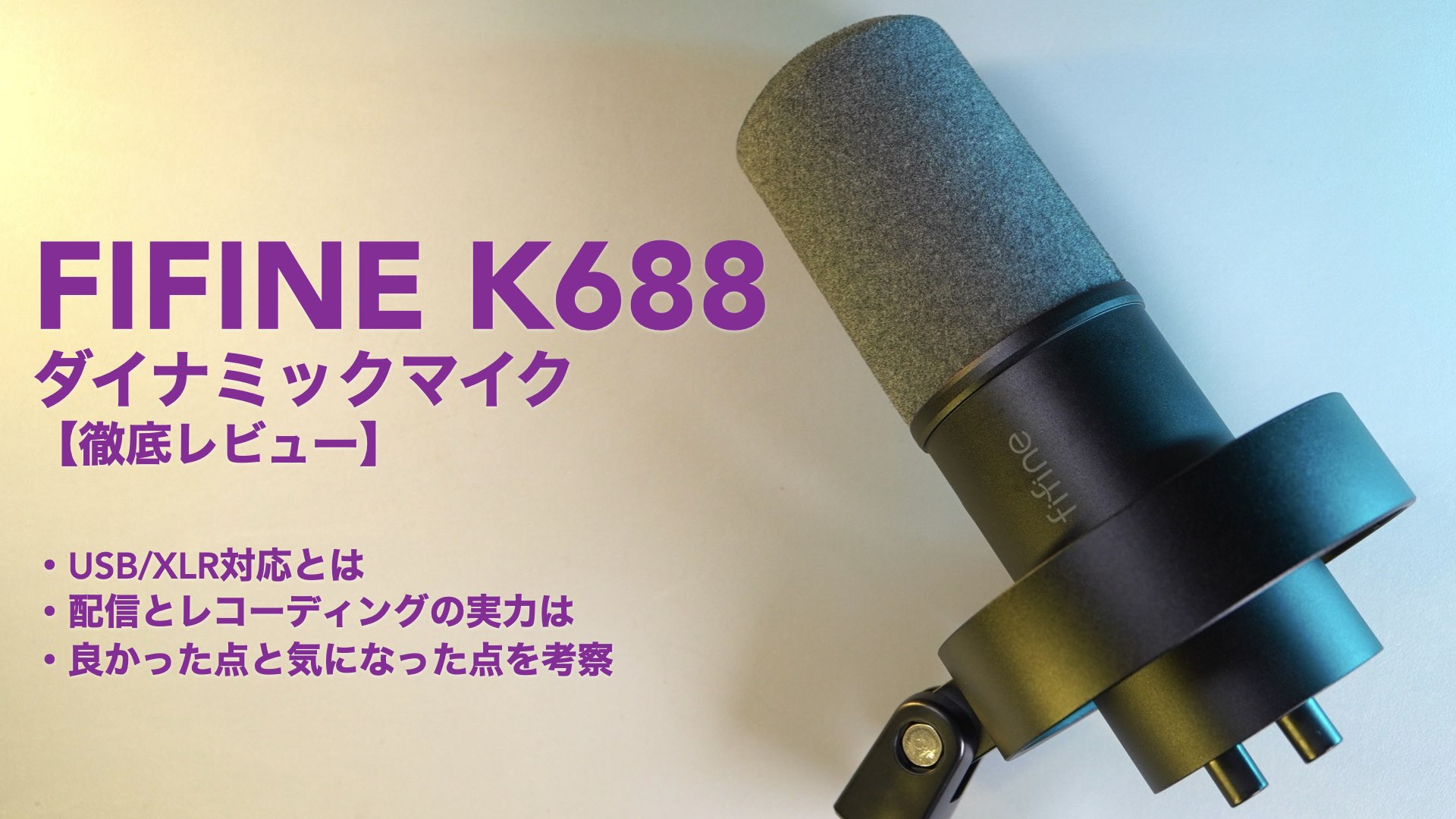
今回は、FIFINEのダイナミックマイクK688を提供して頂きましたので、開封レビューをしていきたいと思います。K688はUSB接続とXLR接続の両方に対応しているマイクです。
USB接続する場合は、マイクを直接パソコンに接続して使うことが出来、シンプルに配信やWeb会議などで使用できます。
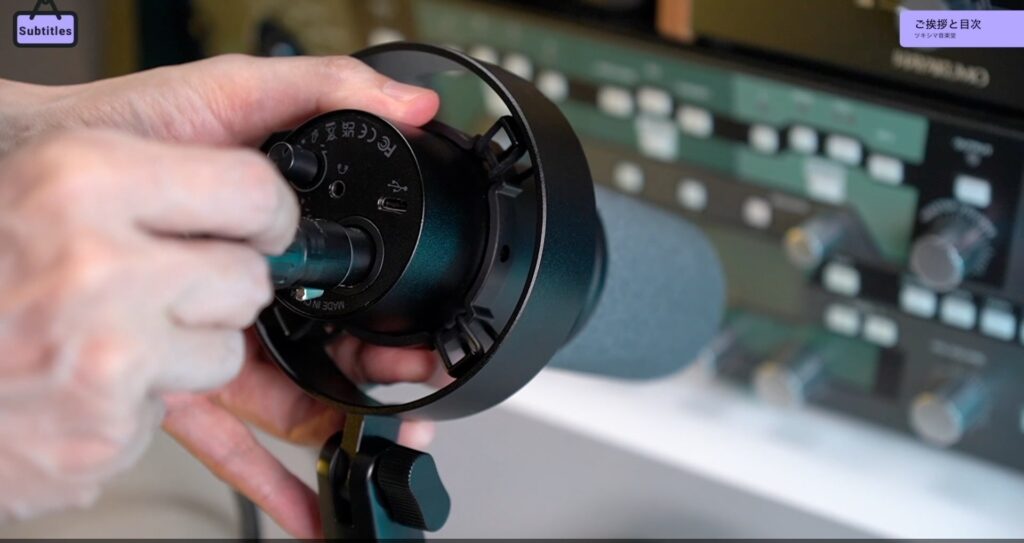
またXLR接続する場合は、純粋にマイクとしてオーディオインターフェイスなどを使った本格的なレコーディングをすることが出来ます。
今回はマイクの外観や付属品の確認、さらにUSB接続とXLR接続の実際の使い方や、声とアコースティックギターを録音した結果などもレビューしてみたいと思います。
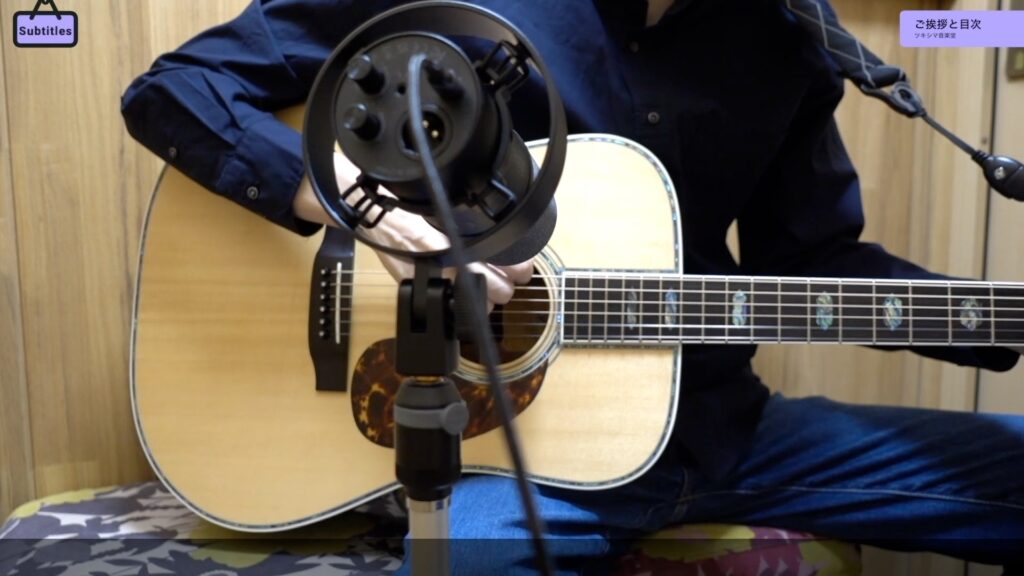
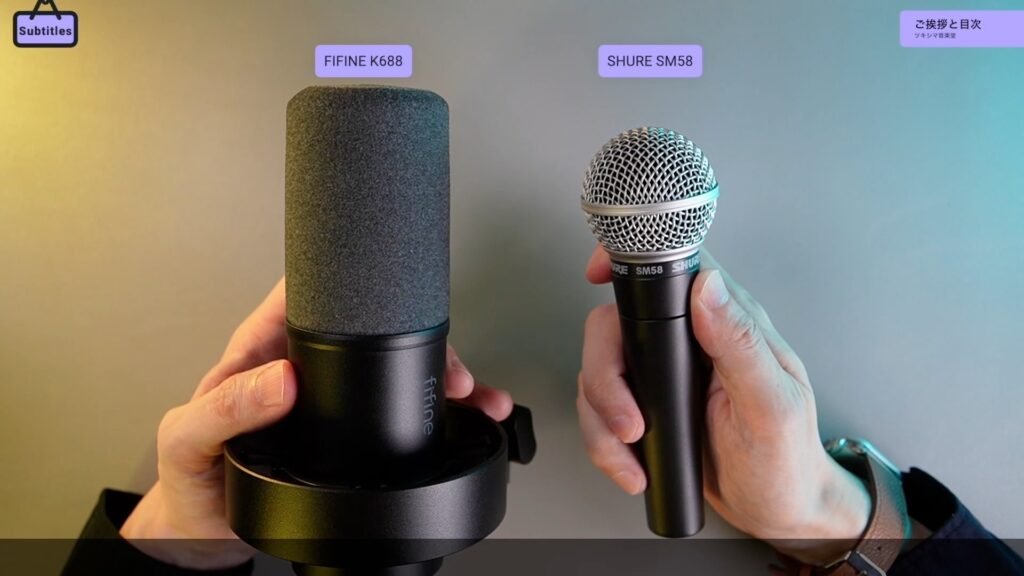
そして私が既に所有している定番ダイナミックマイクのSHURE SM58と録音比較も今回はしてみます。実際に使用してみて、約1万円ほどのマイクで「ここまで出来る」という驚きもありました。
ツキシマ
それでは、パッケージを開封して内容物を確認していきたいと思います。
開封
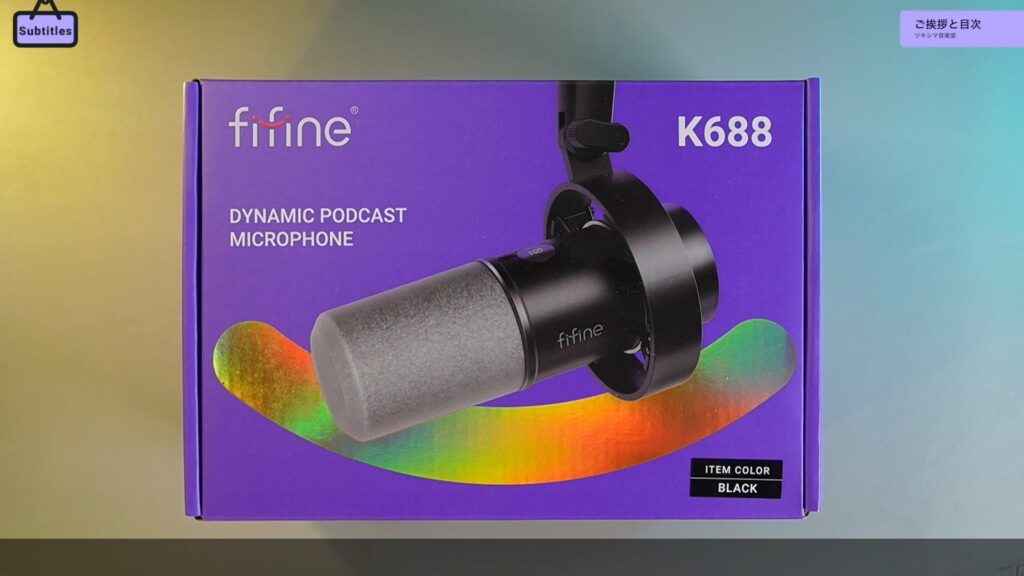
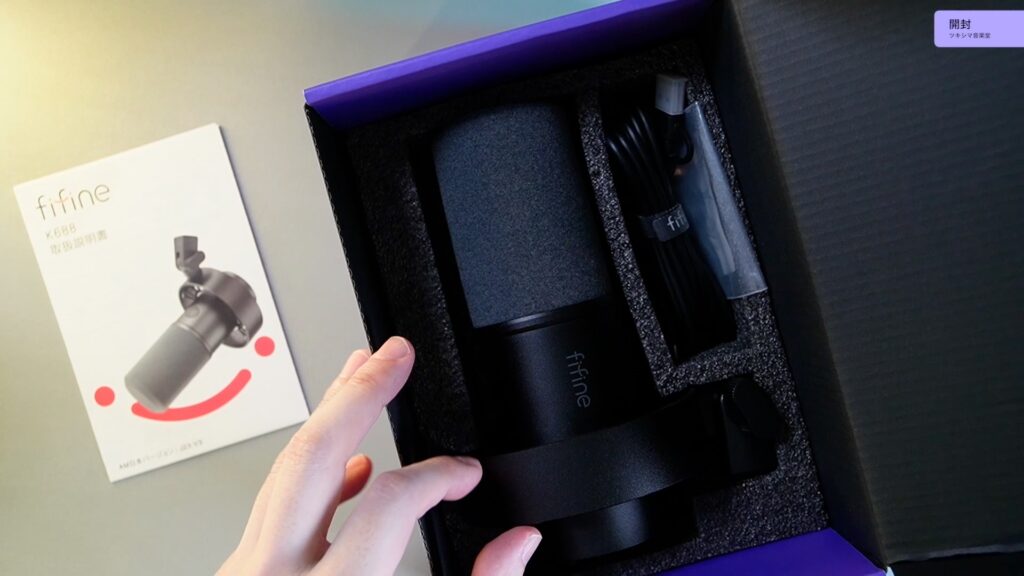
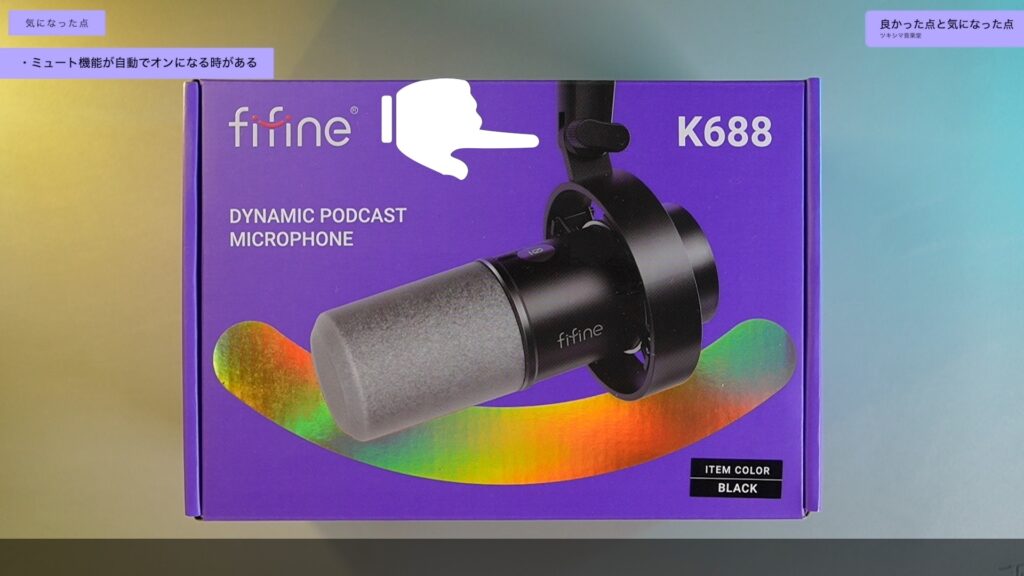
パッケージは紫色でオシャレなデザインです。
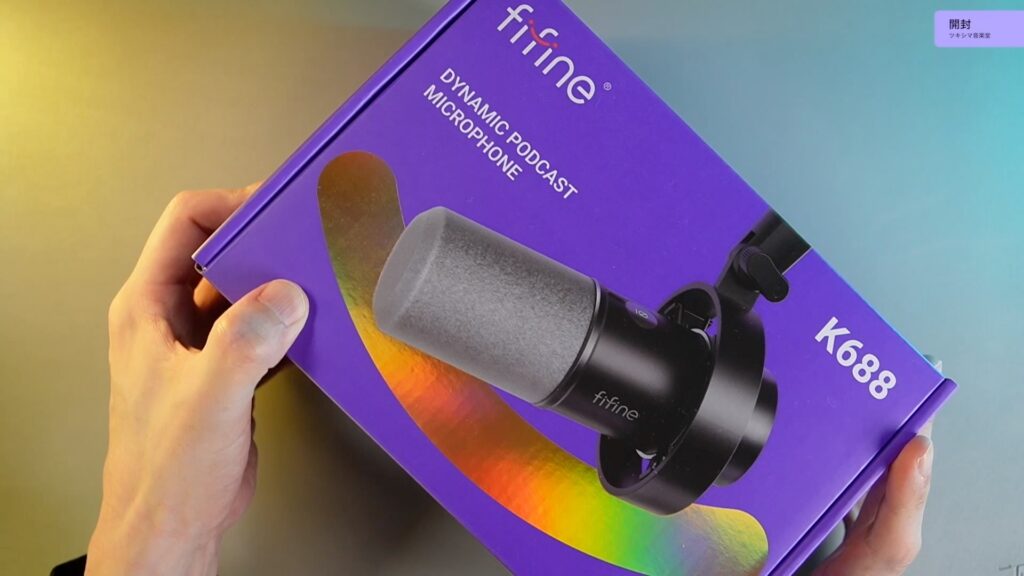
開封します。パッケージのフタを開けると、最初に取扱説明書がります。
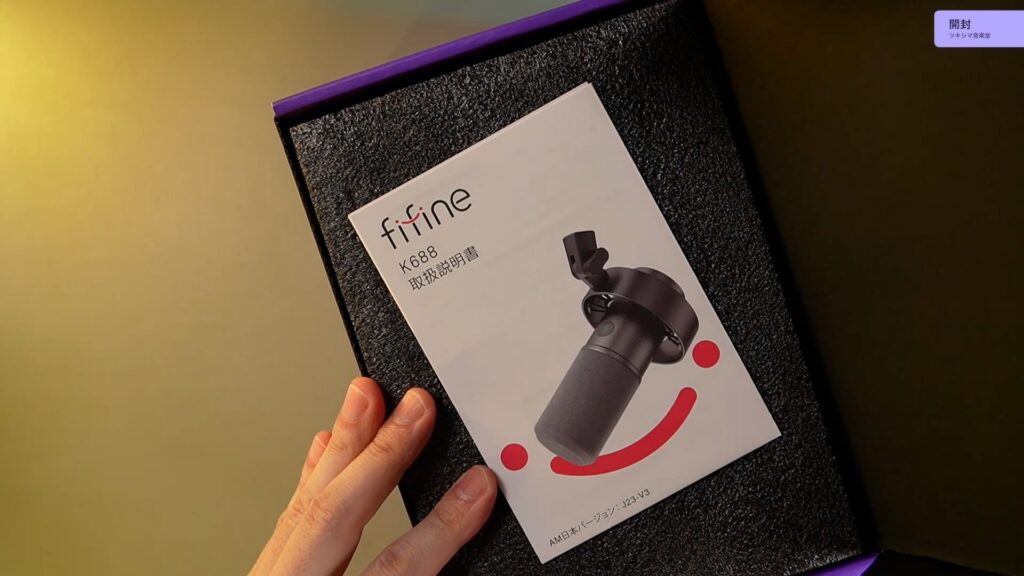
緩衝材を取ると、マイク本体や付属品が入っています。
内容物を全て取り出すことが出来ました。
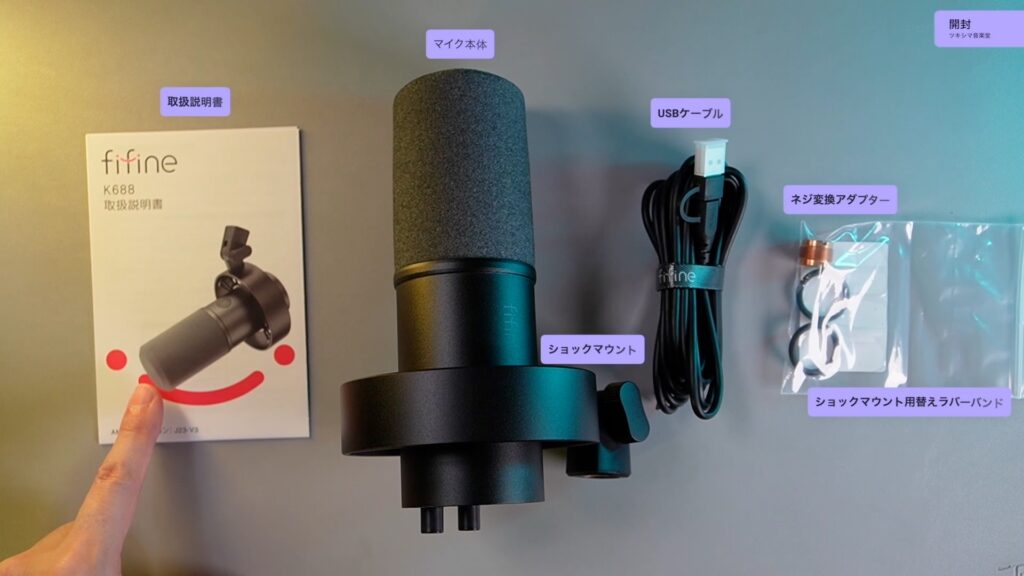
- マイク本体
- ショックマウント
- USBケーブル
- ネジ変換アダプター
- ショックマウント用替えラバーバンド
- 取扱説明書
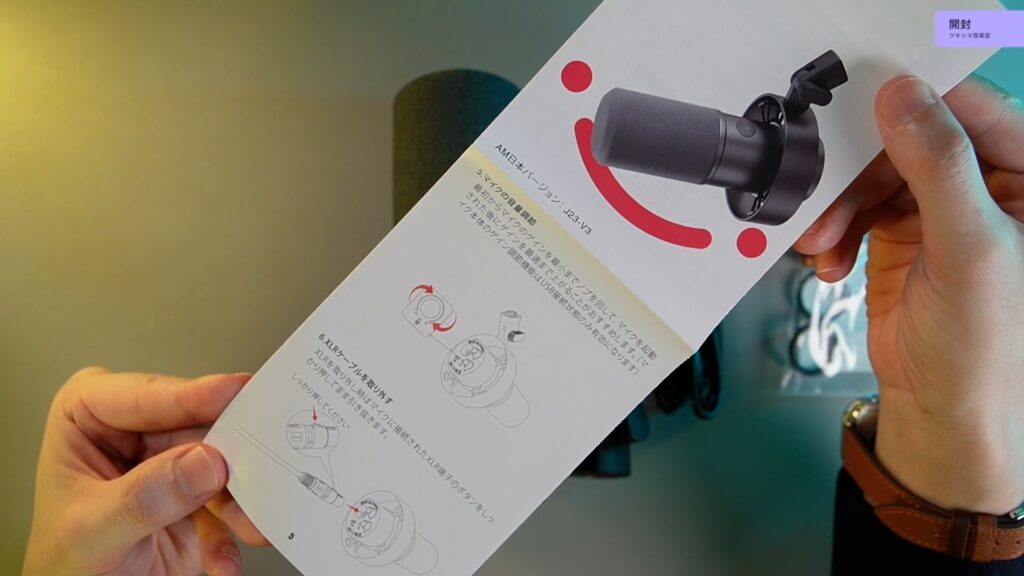
取扱説明書は、日本語に対応しています。
ツキシマ
取扱説明書は、PDFをダウンロードして閲覧することも可能です。
マイクの外観と特徴
外観とサイズ
マイク本体はスッキリとしたデザインです。本体カラーがブラックだと、クールな感じで良いと思います。
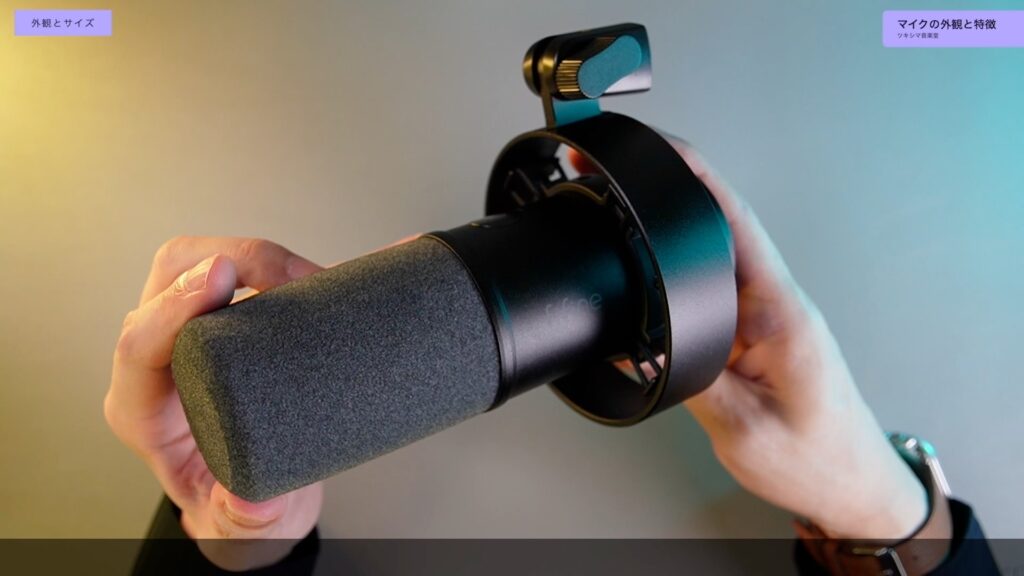
カラーは他に2種類あり、ホワイトとピンクのモデルも販売されています。
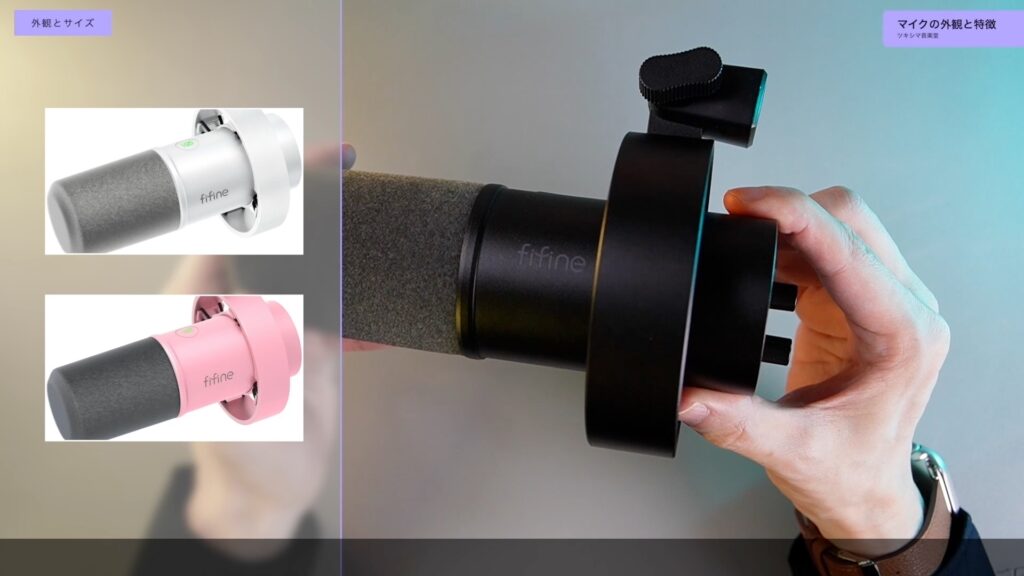
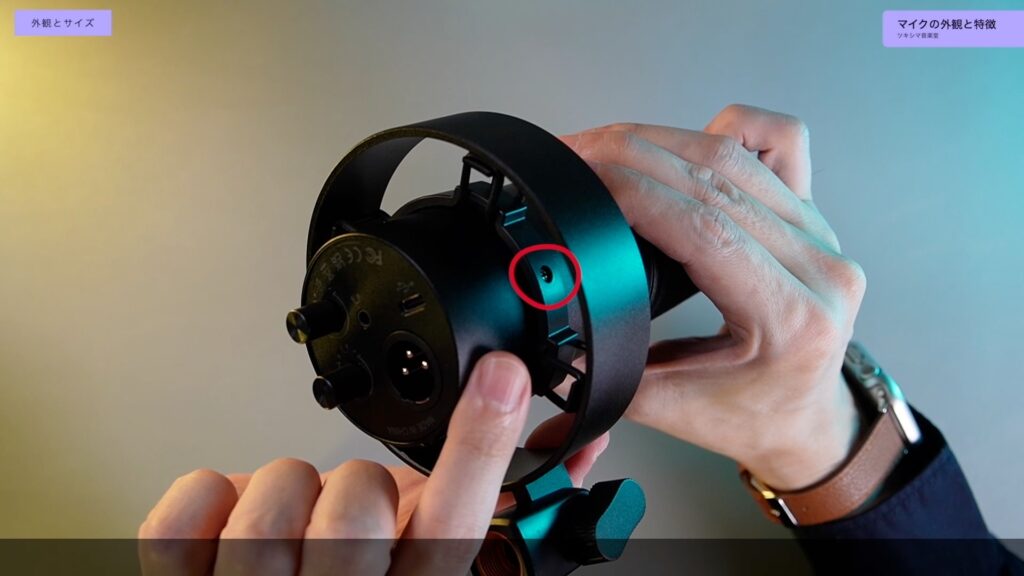
ショックマウントはマイク本体にネジで固定されていて、ネジを外さなければ取れないようになっています。
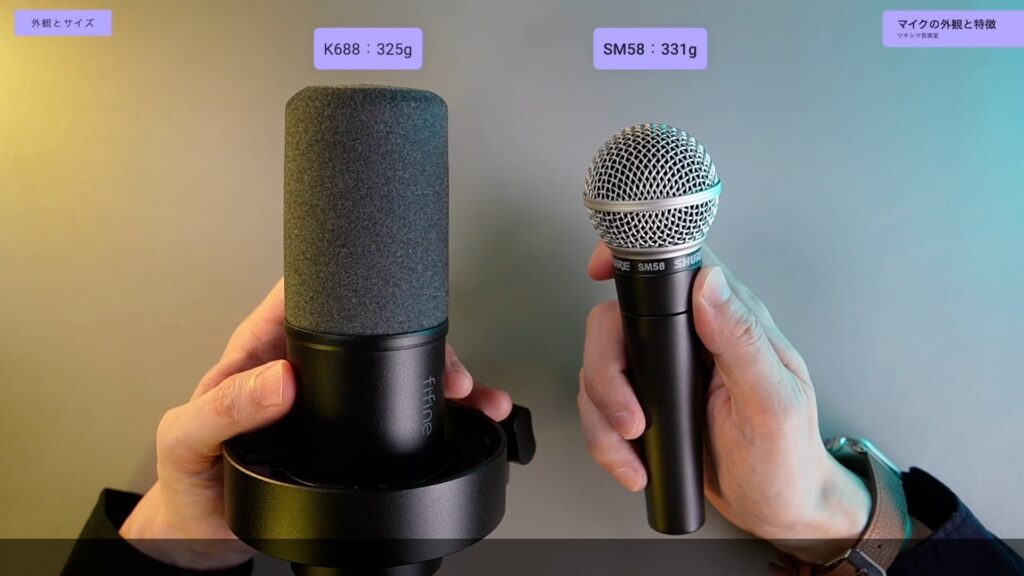
そしてマイクとショックマウントの重さは325gです。私は、このサイズ感の割には軽い感じがしました。ちなみにサイズの小さいSM58は331gですので、実は58の方が少し重いです。
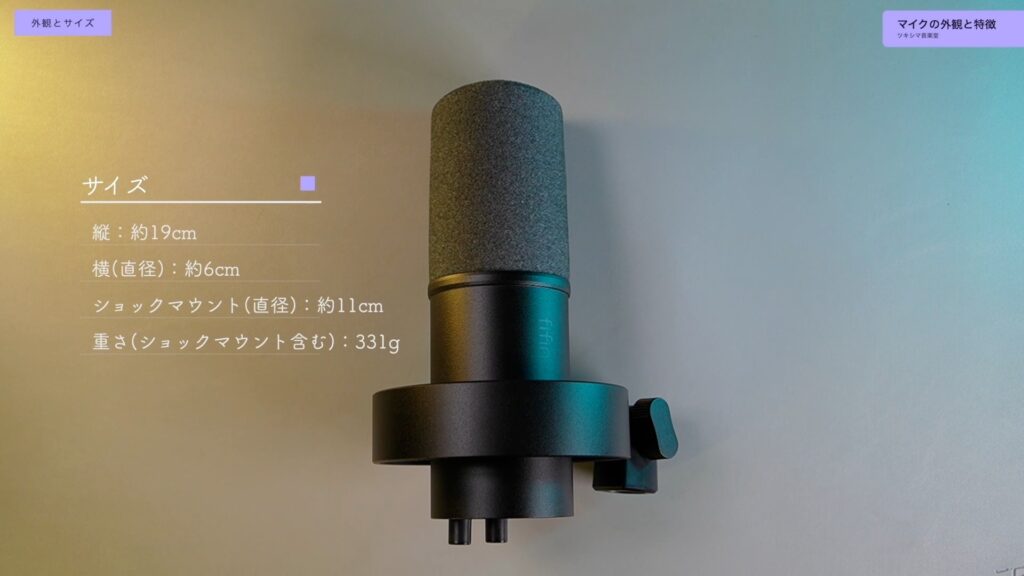
K688のサイズは縦約19cm x 横(直径)約6cmです。ショックマウントの直径は、約11cmです。マイク本体の仕上がり自体は、綺麗で良いなと私は感じました。
グリル部分
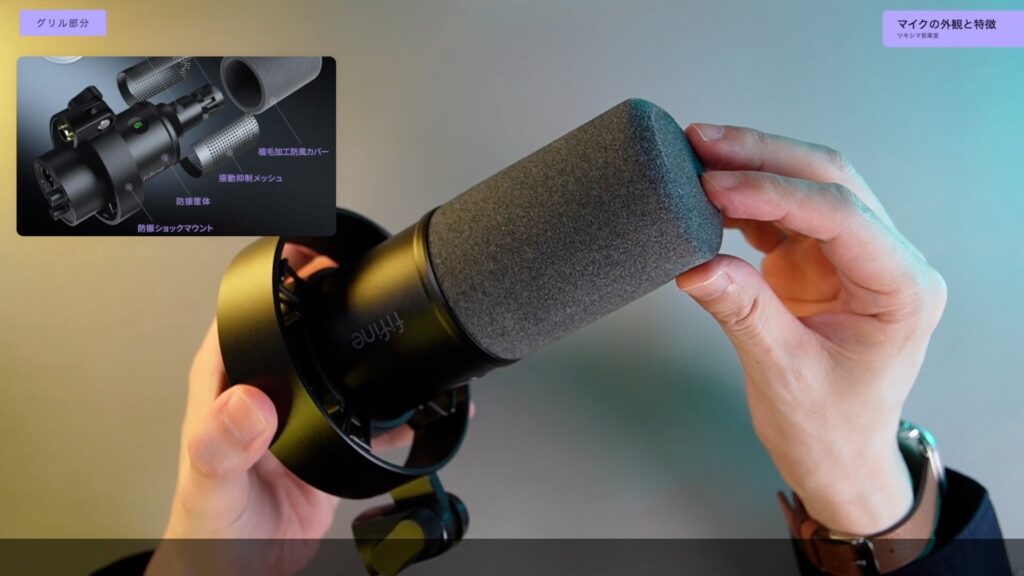
マイク本体の上半分は、ウインドスクリーンになっています。ポップノイズが軽減されますので、標準で装備されているのは良いと思います。
ウインドスクリーンを外すと、内部はこのような感じです。音を収録するカプセルは上を向いています。
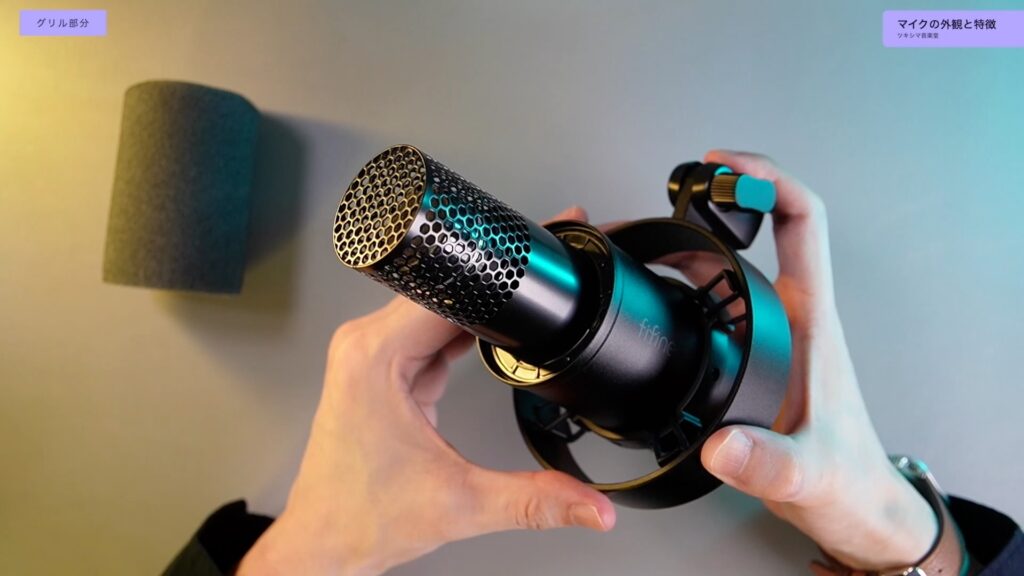
実際に録音するときは、この面に向かって声や楽器の音を鳴らします。(下画像参照)
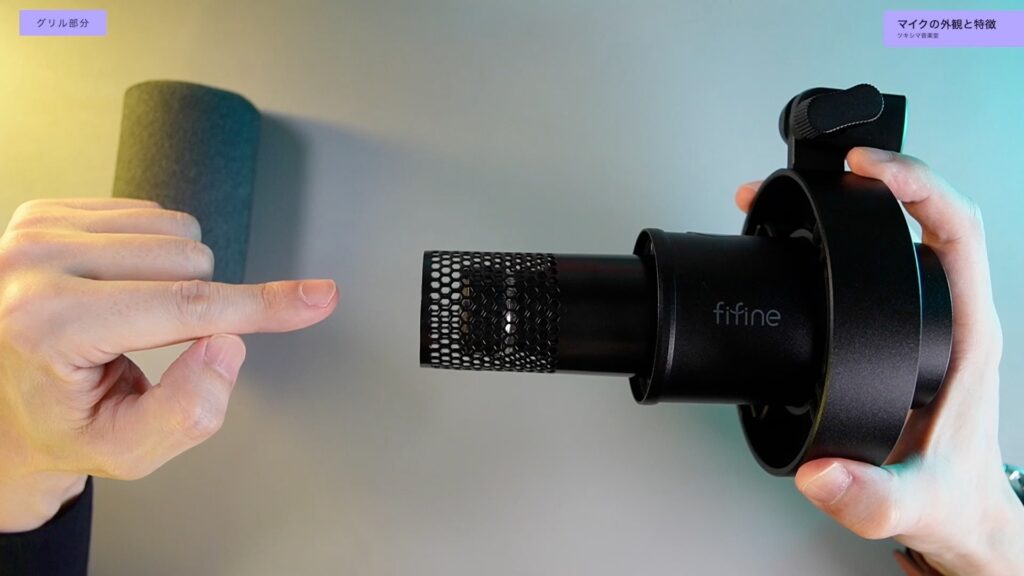
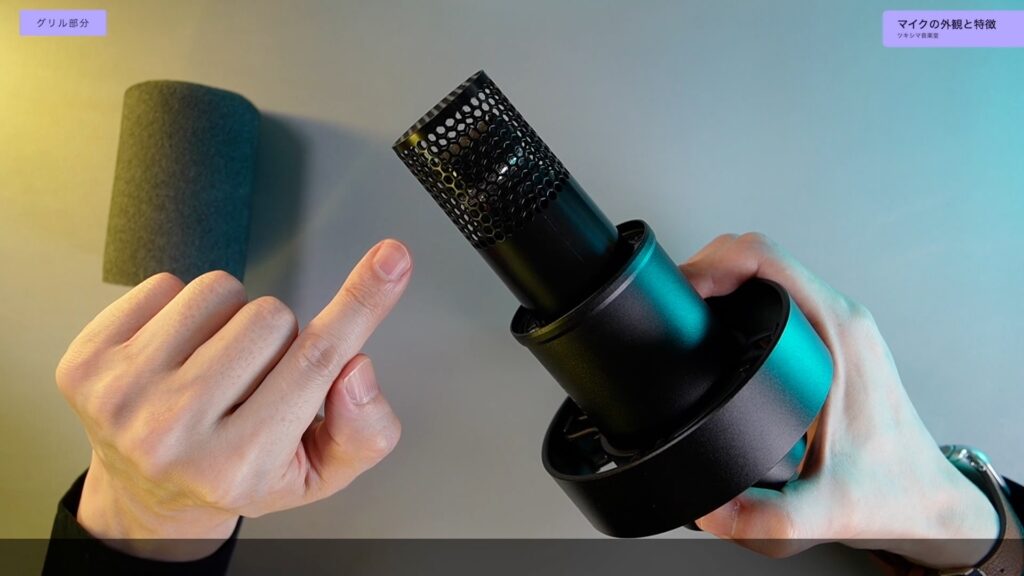
そのためK688の場合は、マイクの横から音を鳴らしても音が遠くなってしまいますので、録音する時は間違えないように注意したいポイントです。(下画像参照)
底面操作パネル
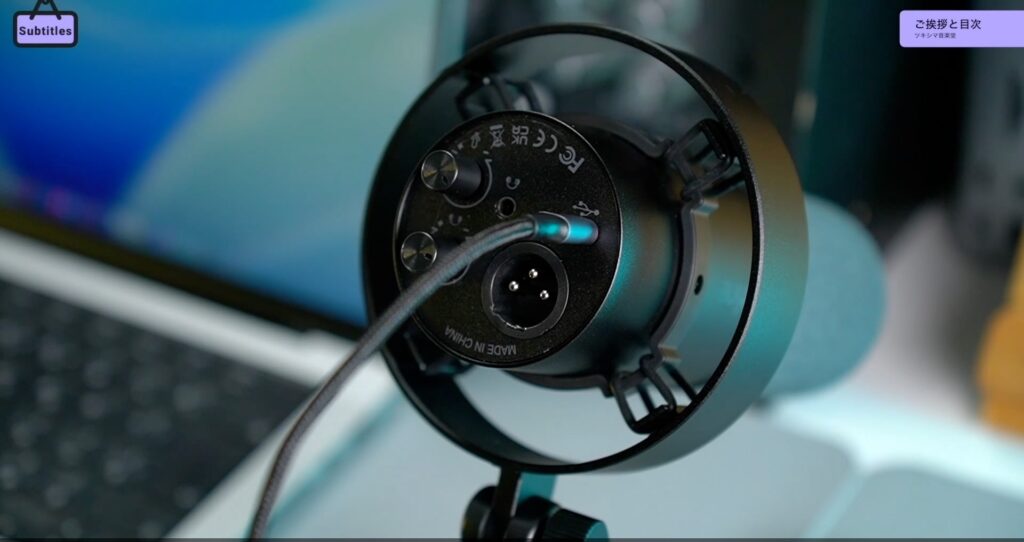
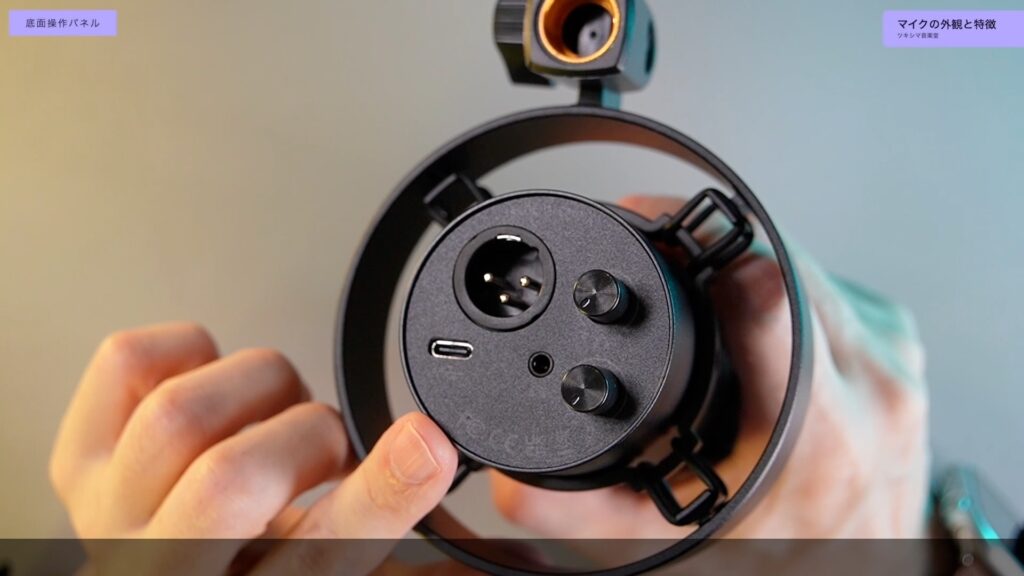
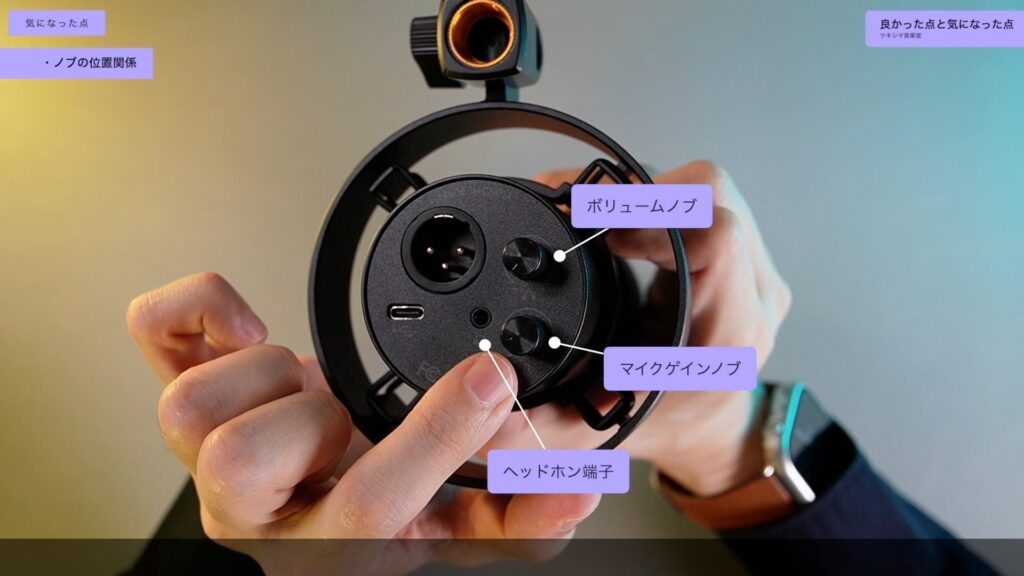
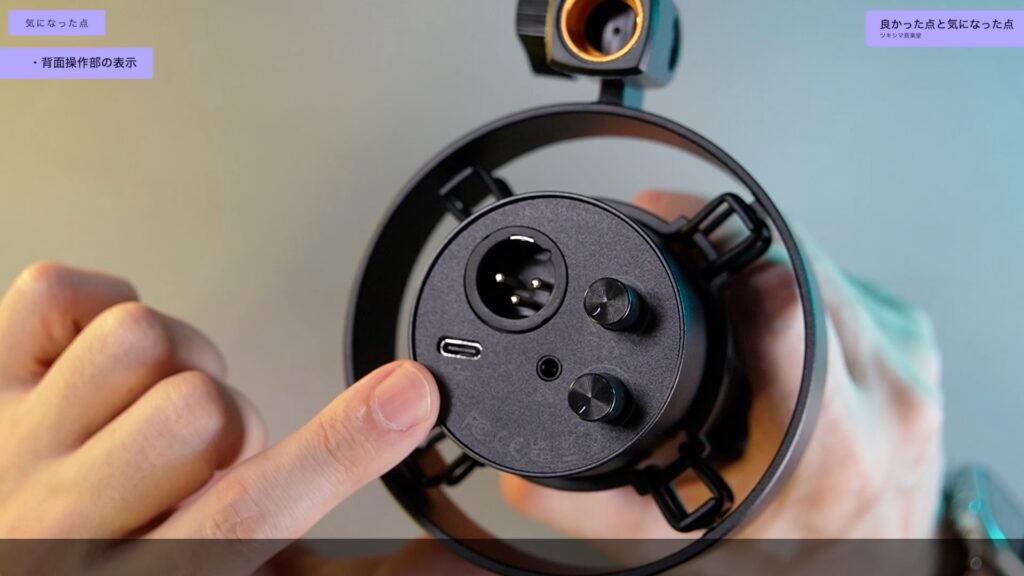
マイクの底面を見てみると、操作パネルがあります。
XLR端子
画像左上のXLRケーブル(マイクケーブル)を接続する端子には、K688を純粋にマイクとして使用する時にXLRケーブルを接続します。
USB端子
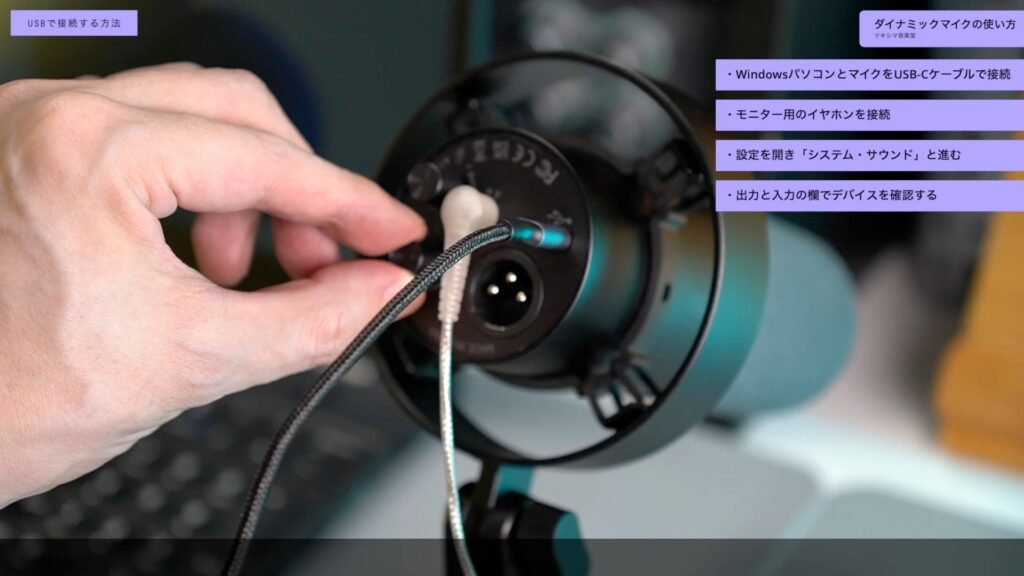
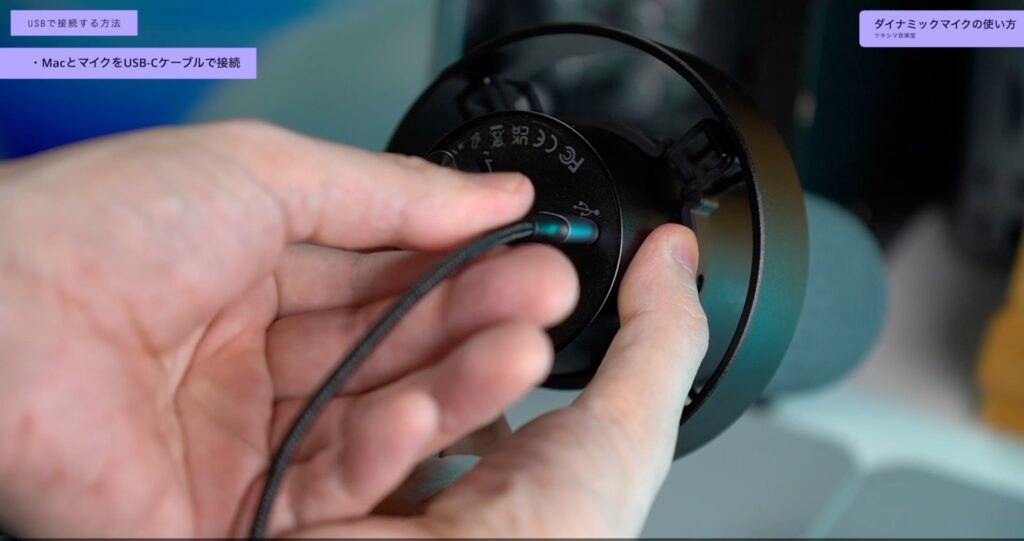
XLR端子の下にはUSB端子があります。K688をUSBマイクとして使用するときに、ここにUSBケーブルを接続してパソコンと接続します。
ステレオミニ端子
USB端子の右隣はステレオミニ端子です。K688をUSB接続するときに、ここにイヤホンやヘッドホンを接続すると、声やパソコンの音をモニター出来ます。
マイクゲインノブ
ステレオミニ端子の右側は、マイクのゲインノブです。USB接続した時に、このノブでマイクの入力感度を調節します。入力感度が大き過ぎると声が割れてしまいますので、注意して操作します。
音量調節ノブ
ゲインノブの上がヘッドホンのモニター音量調節ノブです。このノブで自分の声やパソコン内から流れる音の音量を調節することが出来ます。以上が操作パネルの機能になります。
ミュートボタン
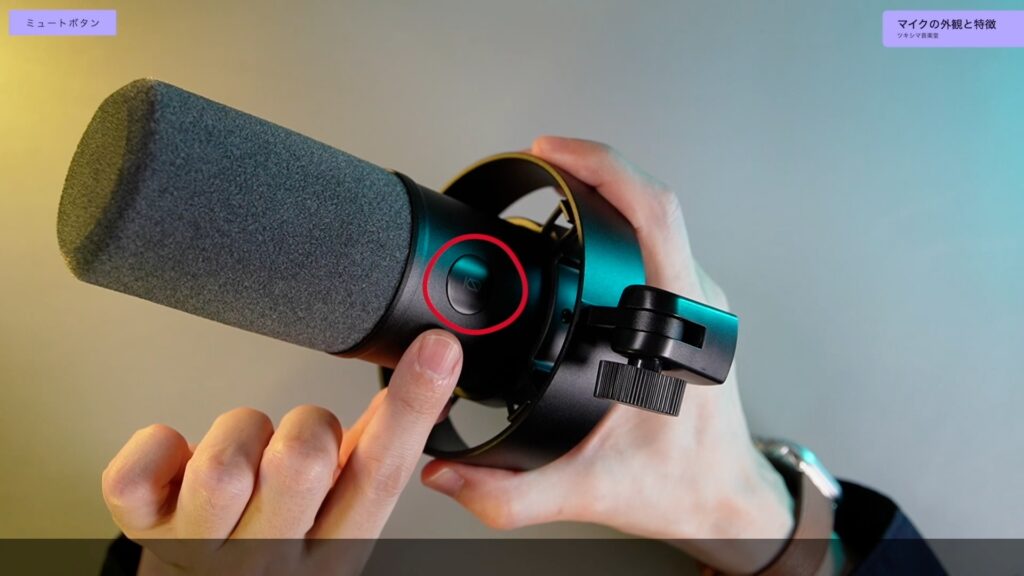
マイクの側面には、LEDインジケーター付きのタッチ式ミュートボタンがあります。マイクをミュートしたいときは、ここをタッチします。
主な仕様
- マイクタイプ:ダイナミック
- 接続方式:USB/XLR
- 極性パターン:単一指向性
- 周波数特性:50Hz〜16kHz
- S/N比:80dB
- 感度:-58±3dB
- サンプリングレート・ビット深度:48kHz/16bit
- 入力音圧レベル(SPL):120dB
ツキシマ
USB機能を持ったマイクを触るのは初めてなので、ノブやボタンがあるマイクが新鮮な感じです。
付属品の確認
ショックマウント
ショックマウントは、マイクをゴムで浮かせることによって、録音時に振動などの対策をしてくれます。ゴムが付いているために、マイクは浮いているような状態になっています。
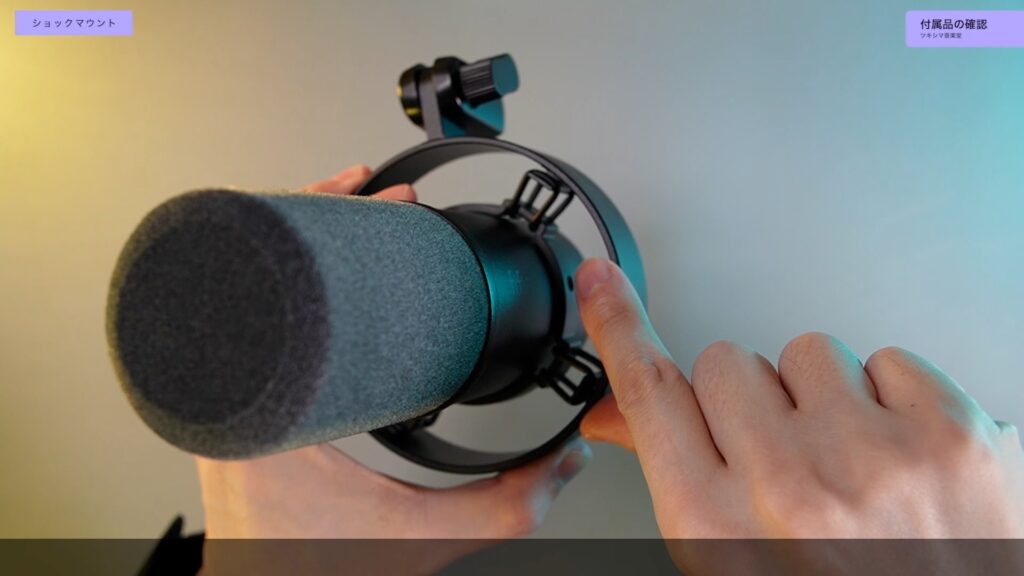
ダイナミックマイクの場合、一般的にはショックマウントを使用しないケースもありますが、こういった専用アイテムが付属するのは嬉しいです。また替えのラバーバンドも2つ用意されています。
その他
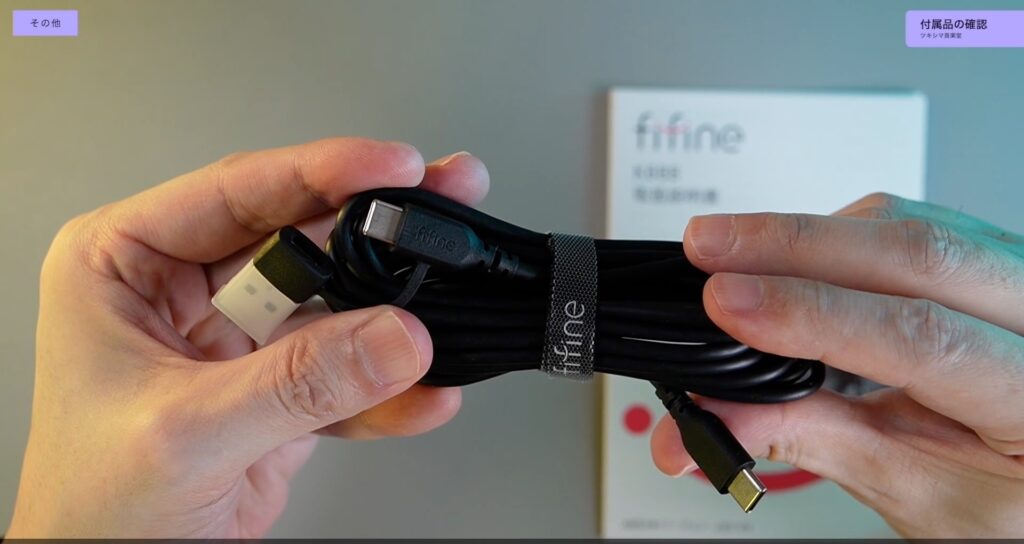
ショックマウントの他には、USBケーブルと変換ネジが付属します。
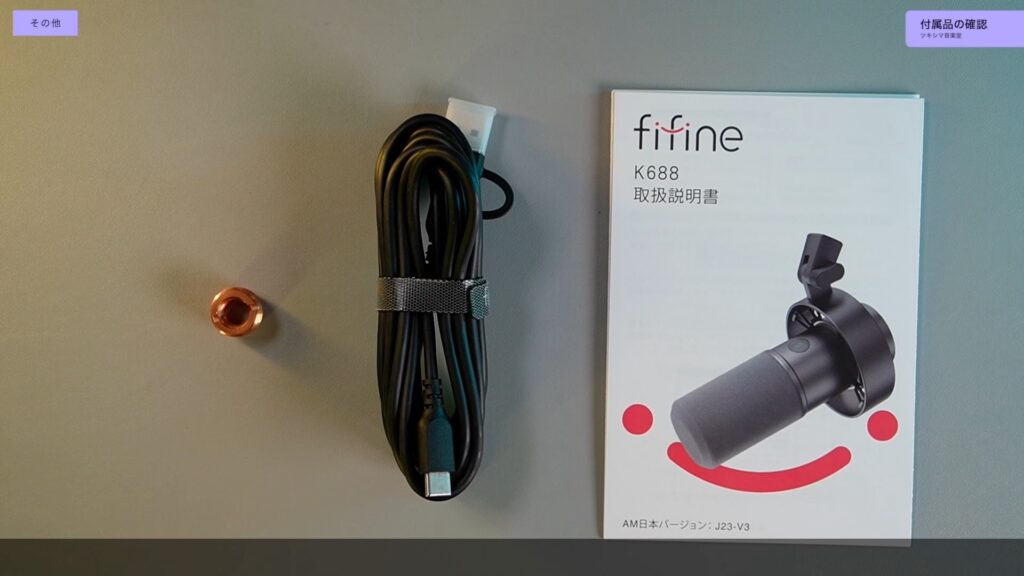
USBケーブルは、Type-CとType-Aなのですが、Type-A側の先端を外すとType-C端子になります。なので両方ともType-C端子といった場合も使用することが出来ます。
ツキシマ
Type-AとType-Cを選択できるケーブルは良いですね。
ダイナミックマイクの使い方
USBで接続する方法
-Windows-
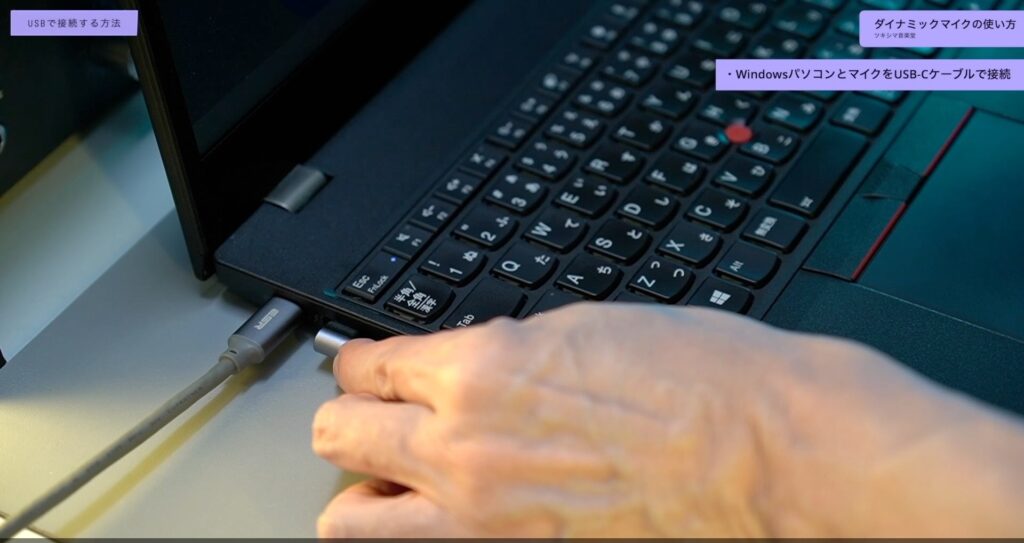
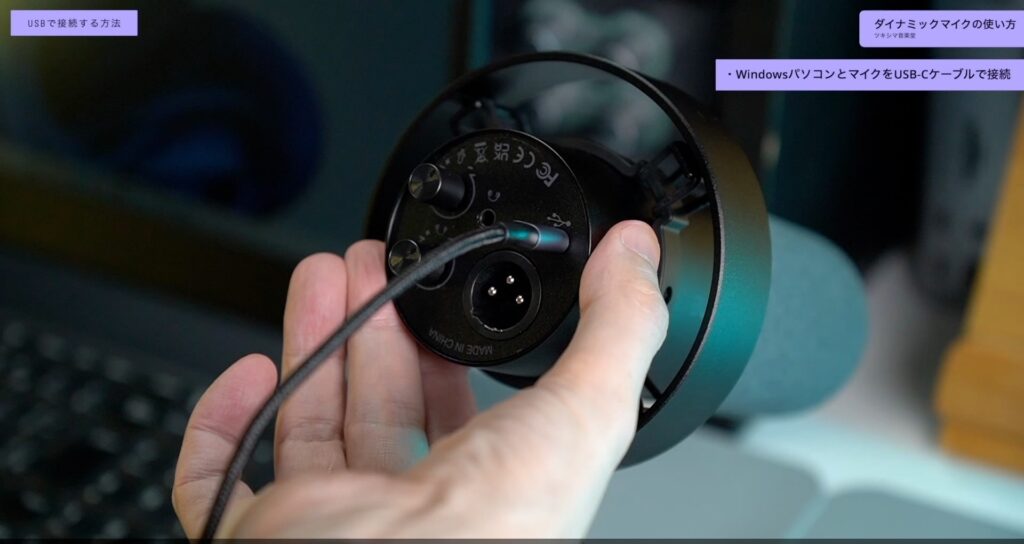
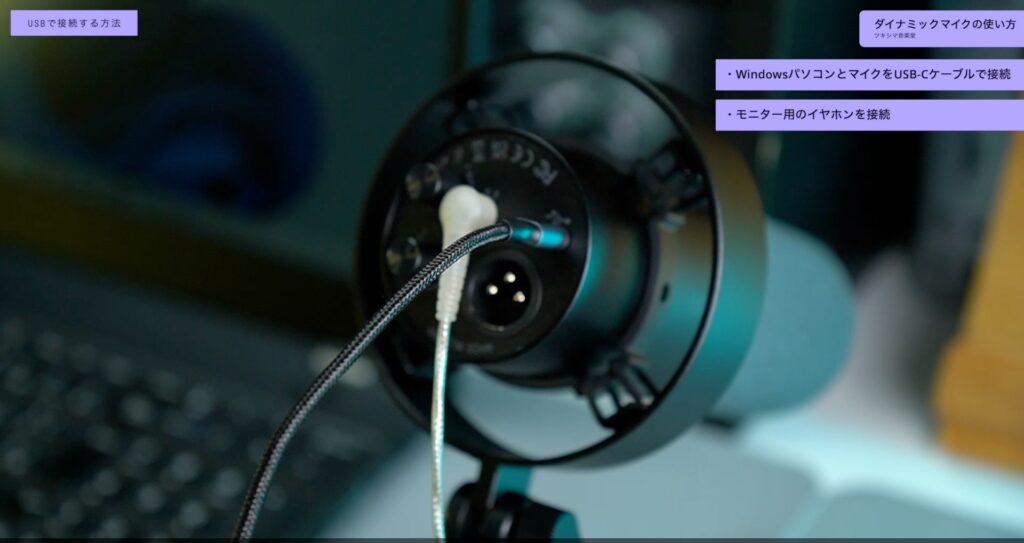
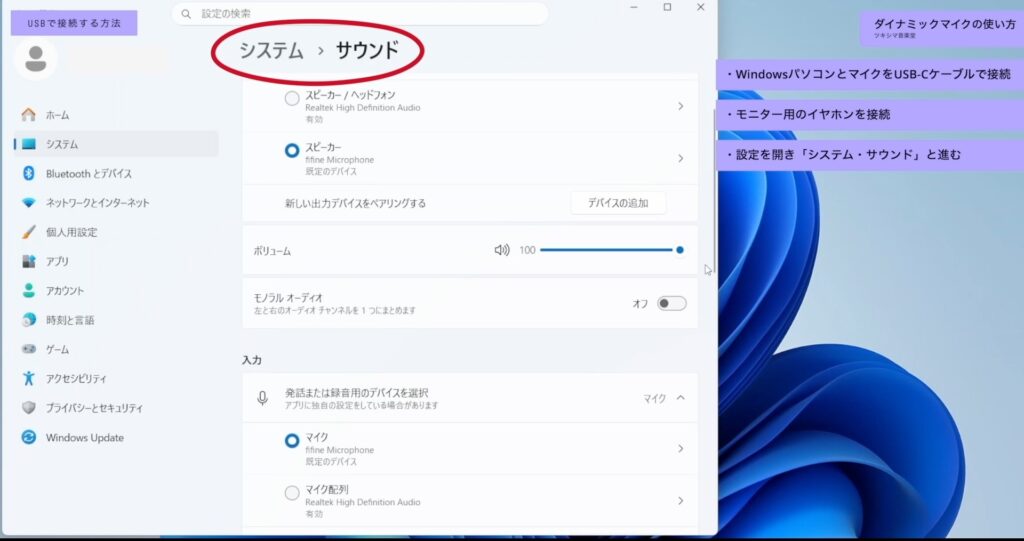
違う場合はクリックして選択します。
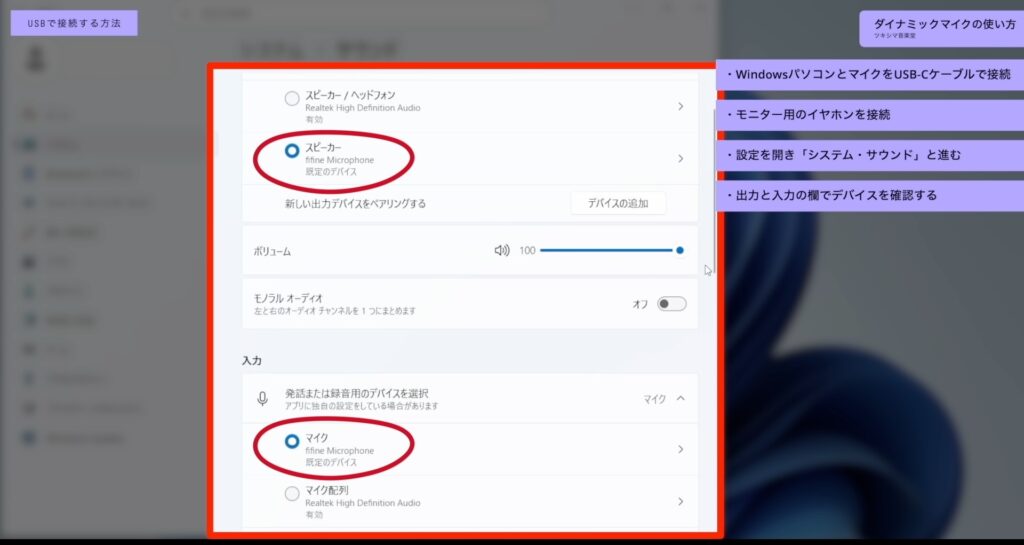
設定は以上で完了です。あとはマイクの底面にあるマイクゲインノブで入力感度を調節し、ボリュームノブでイヤホンなどのモニター音量を調節すれば録音を開始できます。
ツキシマ
私の環境ではマイクとパソコンをUSBケーブルで接続するだけで、直ぐに使えるようになりました。これは初心者にも優しくて良いと思いました。イヤホンに流れるモニターの音質も悪くないと思います。
-Mac-
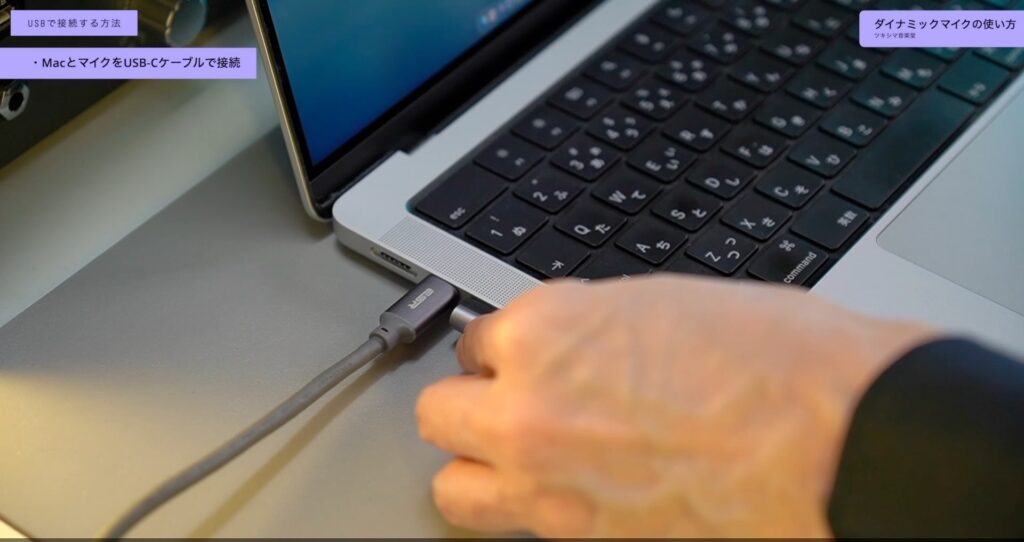
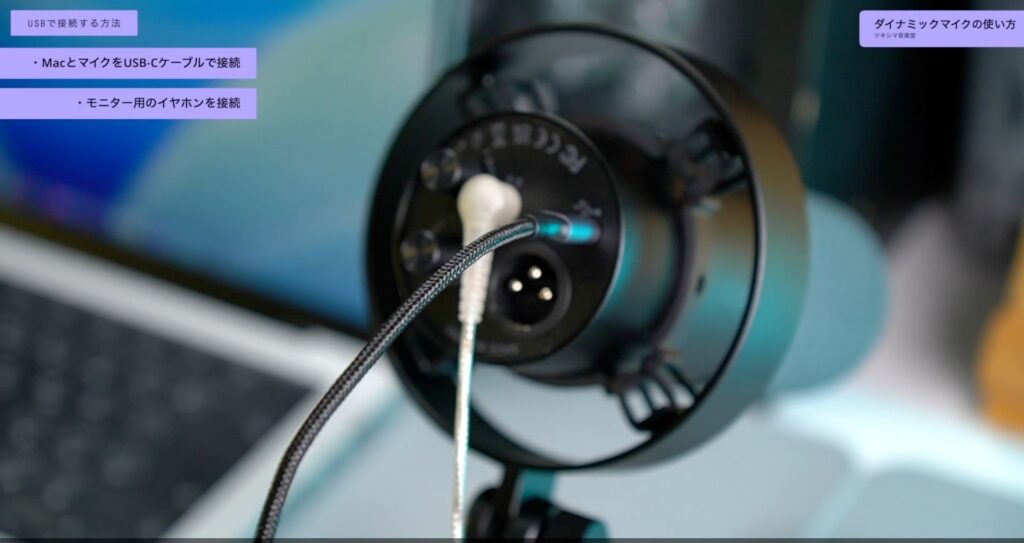
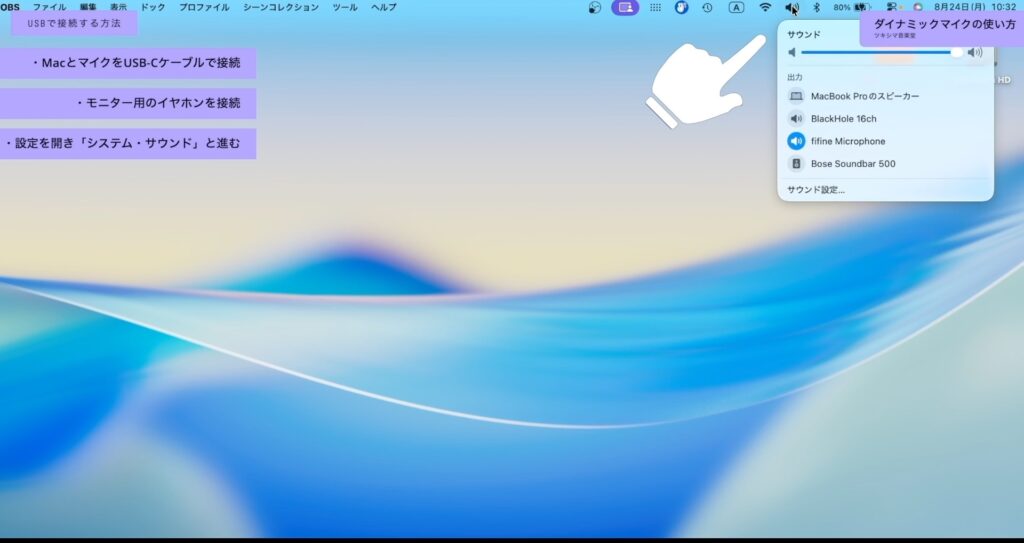
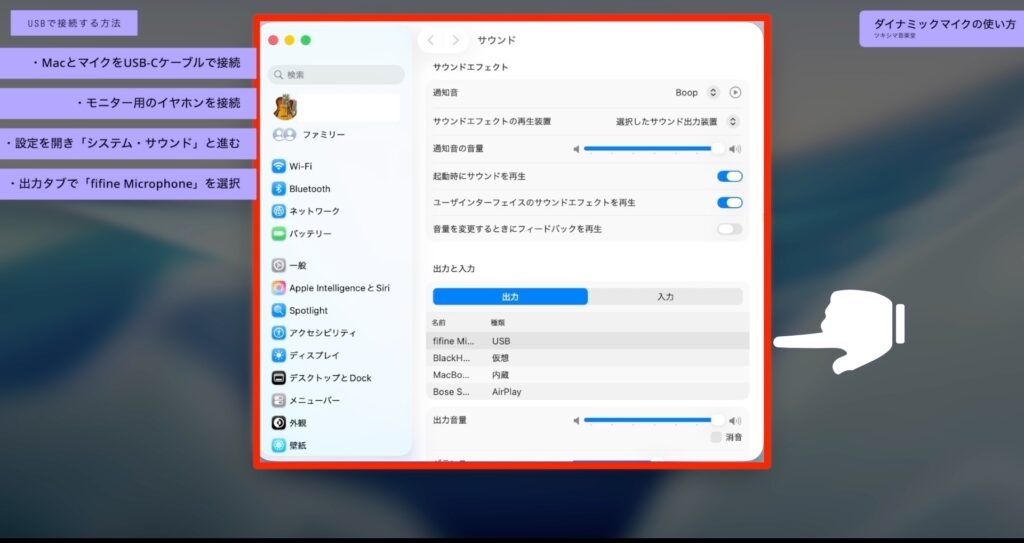
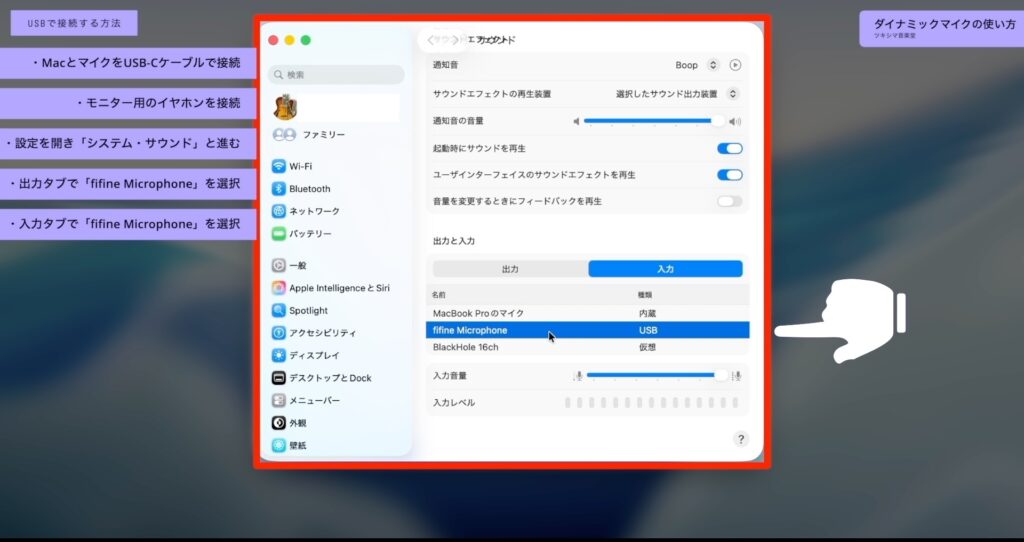
ツキシマ
以上で設定は完了です。あとはWindowsと同様にマイクゲインノブとボリュームノブを調節して使用します。
XLR接続する方法
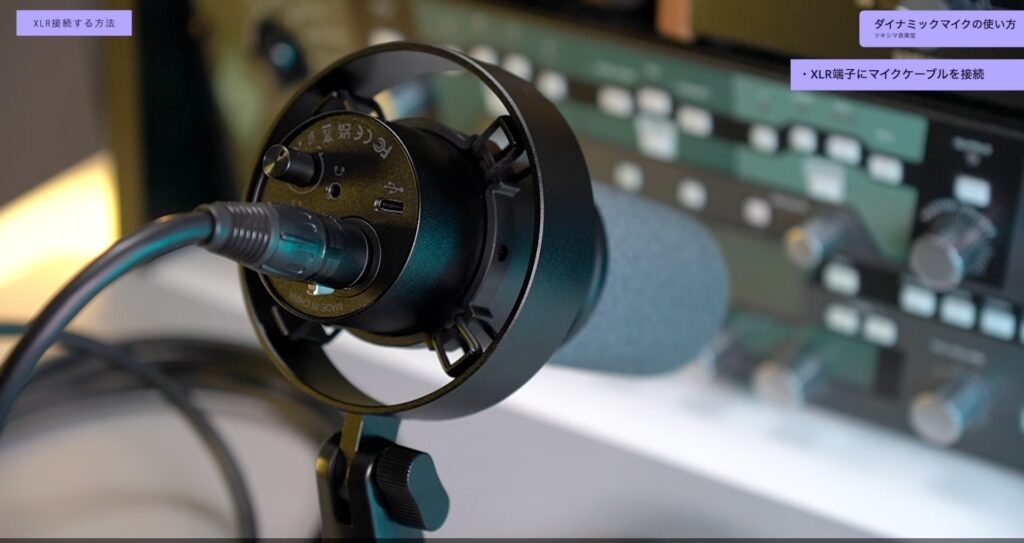
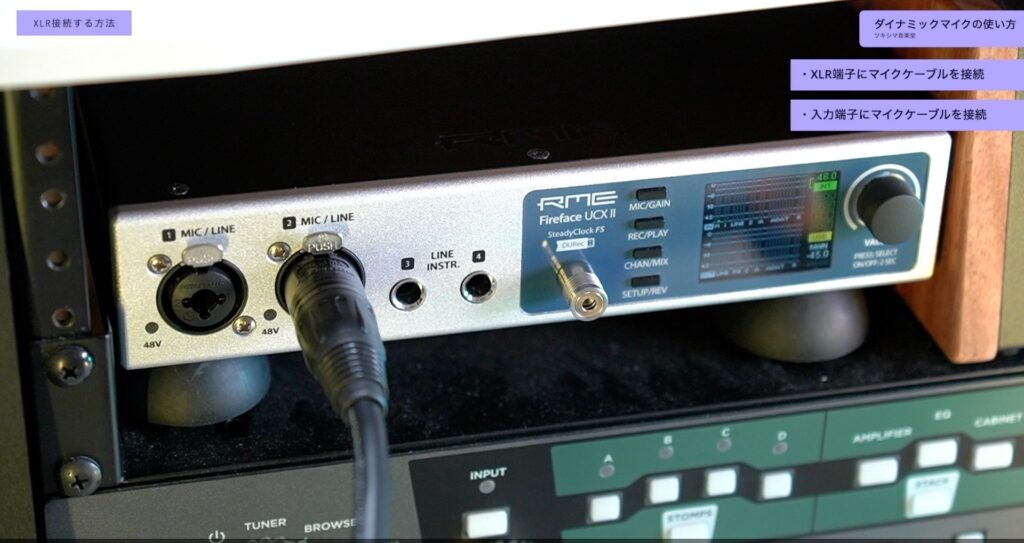
以上で接続は完了です。あとはDAWなどで録音用のトラックを作成し、マイクゲインを操作して入力感度を調節すればレコーディングが出来ます。
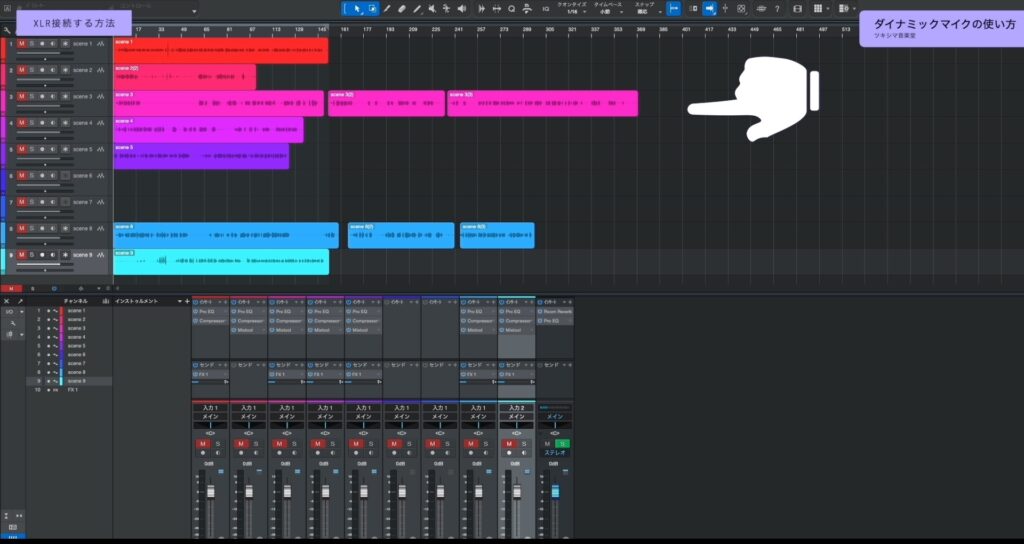
ツキシマ
以上で設定や接続は完了です。
実際に録音してみる
声
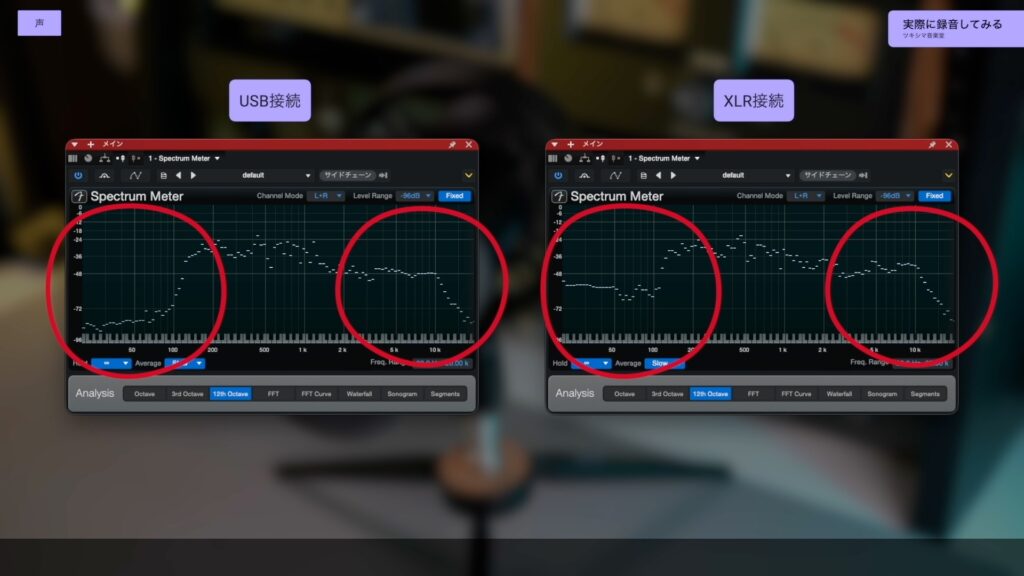
K688をUSB接続とXLR接続したときの、男性と女性の声を収録しました。
-男性-
- USB接続
- XLR接続
-女性-
- USB接続
- XLR接続
結果の考察
男性と女性の声を録音した結果は、変なノイズも無く、ちゃんと録音できていると感じました。録音結果をグラフで確認すると、USB接続した方は低音域と高音域が少し狭くなっているようですが、配信などの実用には問題ないレベルだと感じました。
ツキシマ
音域の差は、オーディオインターフェイス機能の性能の違いだと私は思います。XLR接続したときは、RMEのオーディオインターフェイスを使用しました。
アコースティックギター
-アルペジオ-
- USB接続
- XLR接続
-ストローク-
- USB接続
- XLR接続
結果の考察
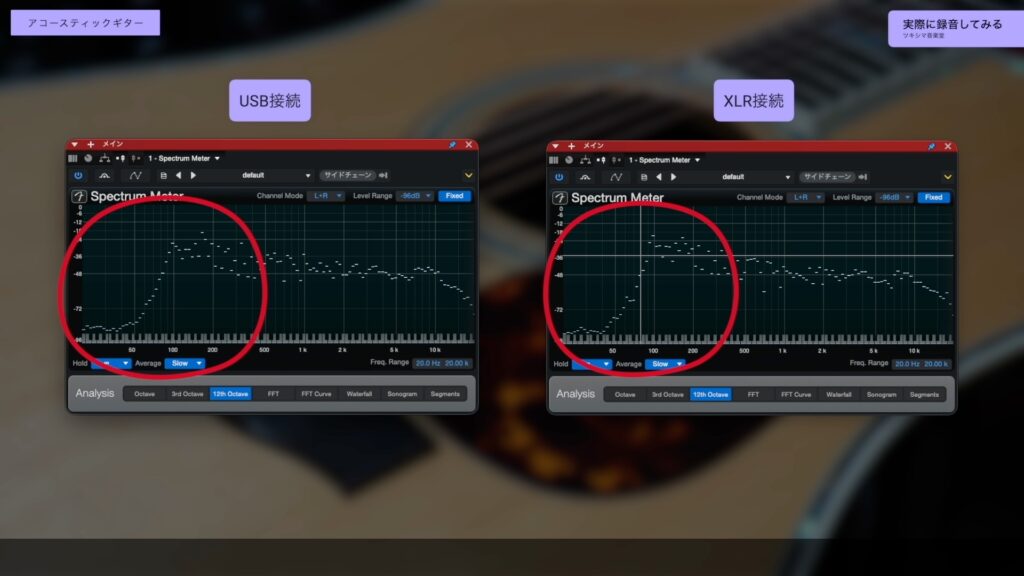
アルペジオのサウンドは、どちらの接続方法でも綺麗に録音できていたと感じました。ただストロークの方は結構サウンドに違いがあります。オーディオインターフェイスにXLR接続した方が低音がどっしりと響き、迫力のある音で録音できていると感じました。
ツキシマ
XLR接続した方が、低音から高音まで幅広く録音されるようです。
他社製マイクと録音比較してみる
- FIFINE K688(ダイナミック、USB/XLR)
- SHURE SM58(ダイナミック、定番ボーカル用)
1)声
-男性-
- K688 USB接続
- K688 XLR接続
- SM58 XLR接続
-女性-
- K688 USB接続
- K688 XLR接続
- SM58 XLR接続
2)アコースティックギター
-アルペジオ-
- K688 USB接続
- K688 XLR接続
- SM58 XLR接続
-ストローク-
- K688 USB接続
- K688 XLR接続
- SM58 XLR接続
結果の考察
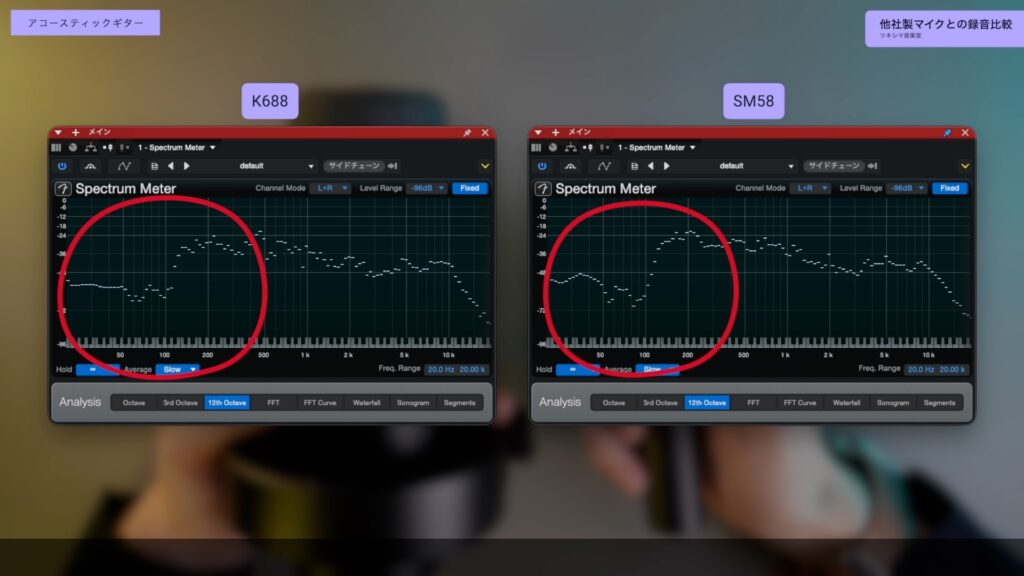
K688とSM58は同じダイナミックマイク同士なので、音質は近い感じです。録音した音を聞いてみると、K688とSM58は200Hzから下に明確に違いがありました。そしてSM58の方が、低音から高音まで幅広く収録されている印象です。声を録音した音には、その違いが現れていると感じました。
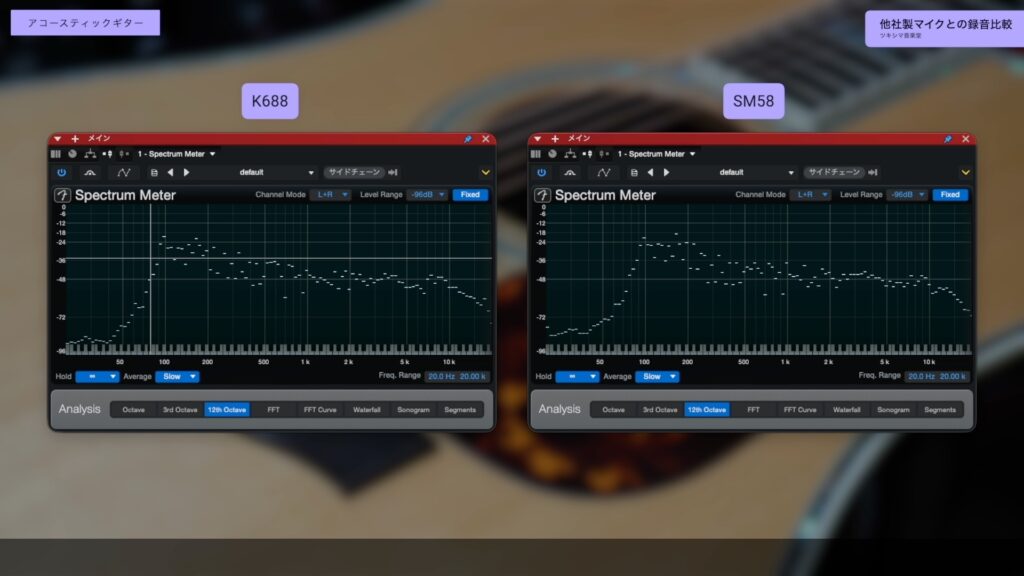
またアコースティックギターを録音した結果、XLR接続した場合はK688とSM58でそれほど違いを感じませんでした。
ツキシマ
K688で録音したサウンドも充分に通用する音質であると私は思いました。
K688の良かった点と気になった点
良かった点
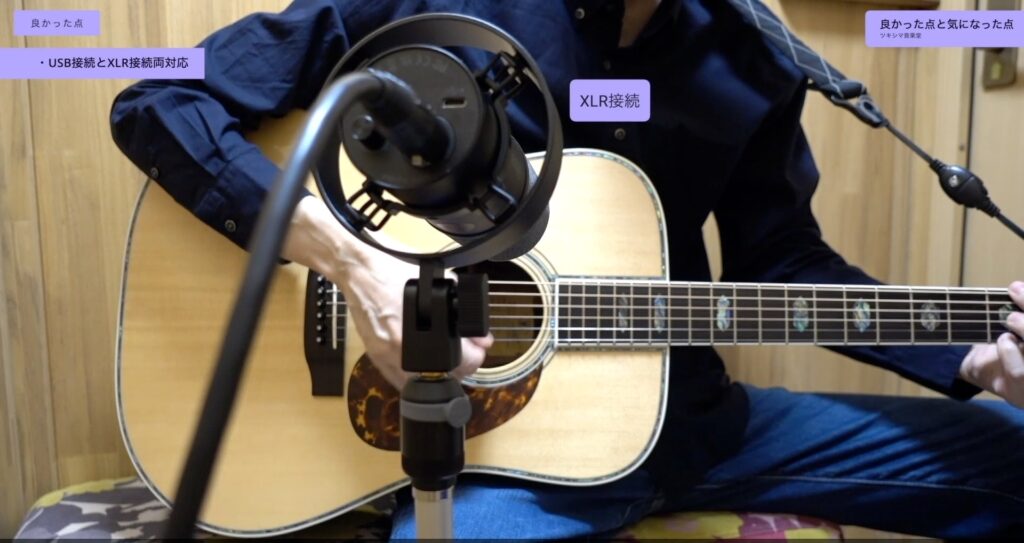
-USB接続とXLR接続両対応-
USB接続とXLR接続に両対応しているところが、現代のマイクといった感じで良いと思いました。K688を使用して配信するも良し、レコーディングするのも良いと思います。
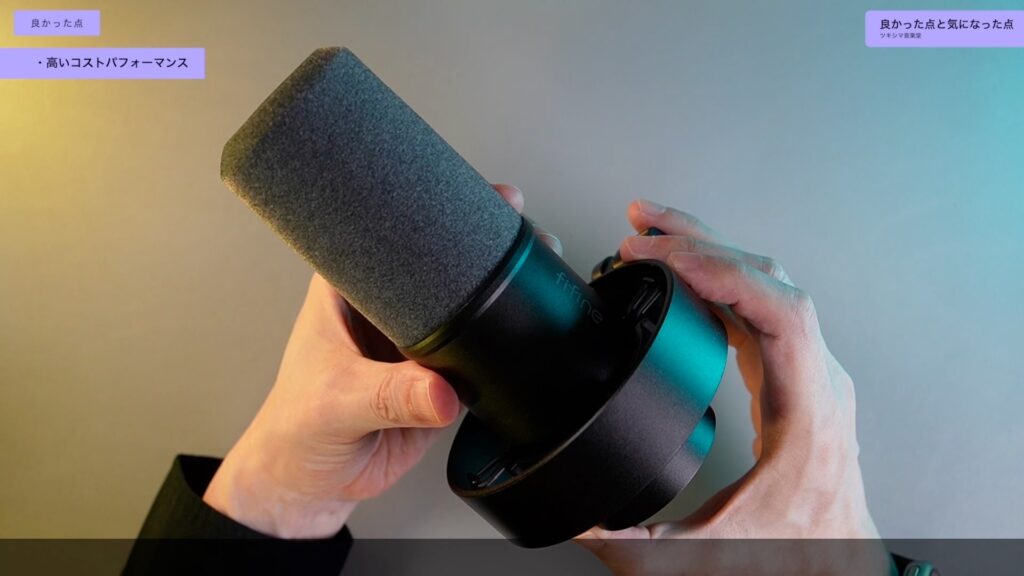
-高いコストパフォーマンス-
マイク本体の造りは良いと思いました。そして各ボタンやノブもしっかりと機能して、必要十分な性能を備えていると思います。1万円前後でこれだけちゃんとしたマイクを入手出来るのは、とても凄いことだと感じました。
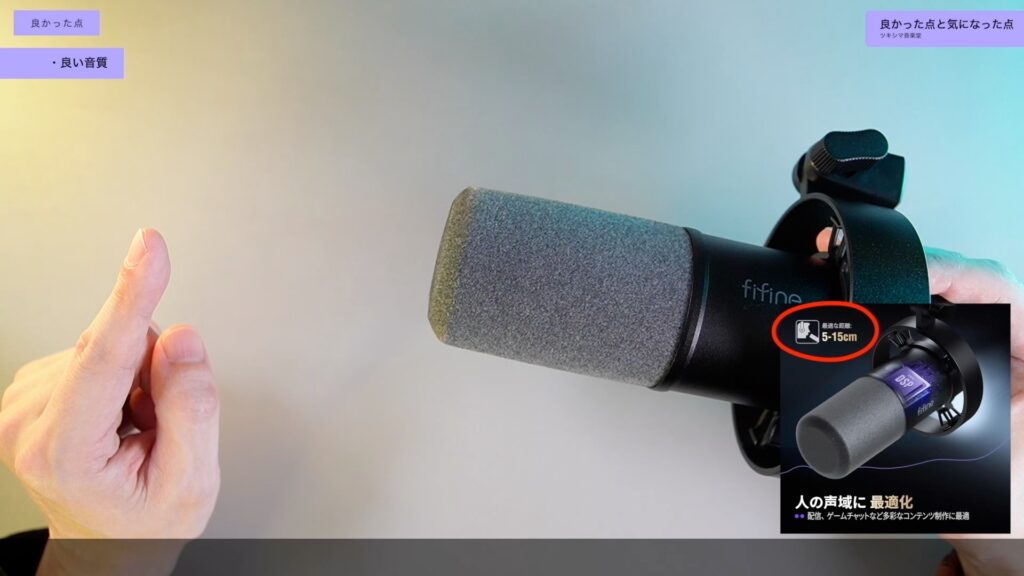
-良い音質-
声とアコースティックギターをレコーディングしてみて、特に問題ない音質で録音出来たと感じました。
K688で録音した音はノイズも無く、しっかりと録音されています。正直、私は充分使えるマイクであると感じました。そして価格面からみても、最初の1本として選ぶのに良いマイクだと思います。
録音する時のアドバイスですが、マイクには「近接効果」というものがあります。例えばマイクに口を近づけて録音した時と、少し離して録音した時に、低音の録音具合が変わってきます。「収録された自分の声がイメージとちょっと違う」といった場合は、マイクの性能を疑う前に、マイクとの距離を研究してみると良いです。
気になった点
-ノブの位置関係-
マイク底面にあるモニターボリュームを操作するノブが、ヘッドホン端子の隣ではなく、右上に配置されています。ヘッドホン端子の隣がモニターボリュームを操作するノブだと、分かりやすく使いやすいと思いました。私は実際にボリューム操作をしようとして、間違えてマイクゲインノブを操作してしまうことがありました。
-背面操作部の表示-
背面操作パネルの機能表示が薄いグレーなので、視認し辛いです。USBマイクとして使用する時はノブを操作しますので、もっとハッキリとしたカラーで表記されていると分かりやすいと思いました。
-ミュート機能が自動でオンになる時がある-
USB接続した時に、最初ミュート状態になることがあるようです。
そして卓上スタンドなどにK688を設置すると、ミュートボタンが下側に来るために、状態が分かりません(下画像参照)。マイクがミュート状態になっていると、いくらゲインノブを操作しても音が入りませんので、ミュート状態に気付くまで焦ってしまいます。
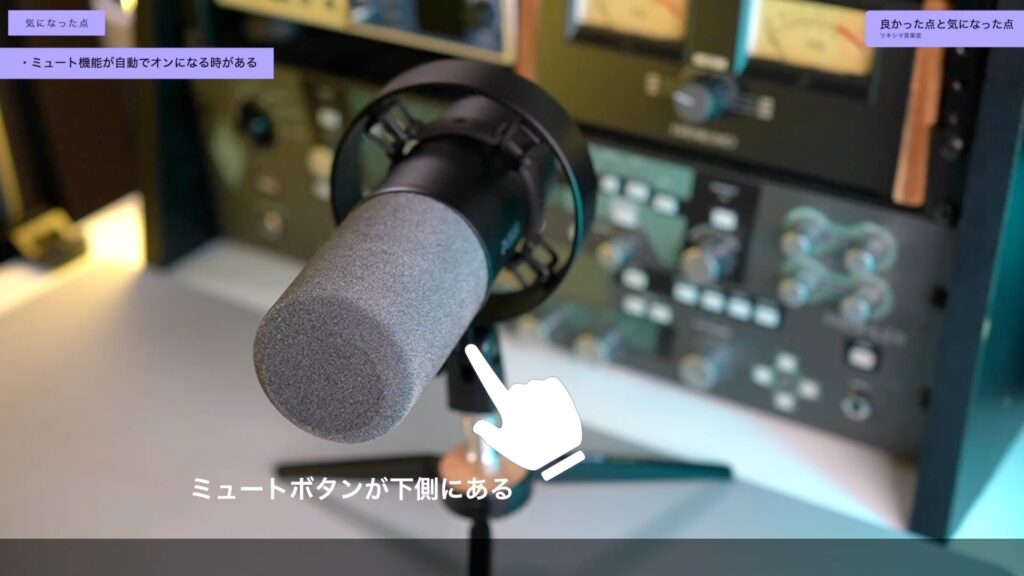
ただパッケージの絵にあるように、基本的にこのマイクはデスクアームから吊り下げて使用するのを1番に想定して設計されたマイクだと思われます。マイクの向きに関わらず、機能を操作したり確認出来ると良いなと感じました。そしてミュートボタンがタッチ式だと、マイクを持った時に触れてしまいミュートがオンになってしまう場合もありますので、物理式ボタンの方が分かりやすくて良いかなと私は思いました。
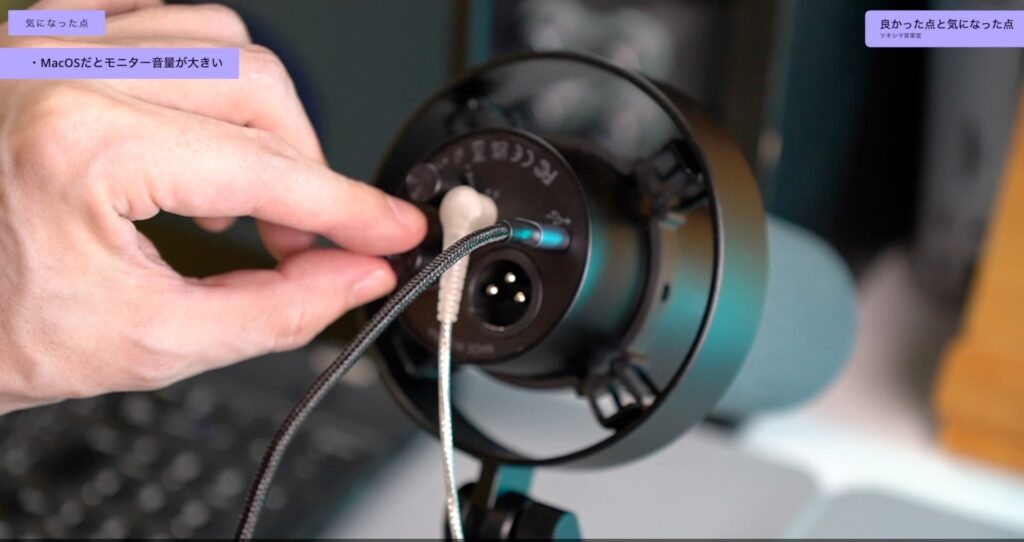
-MacOSだとモニター音量が大きい-
MacにK688をUSB接続すると、初期設定状態だとモニター音量が大きいことに驚きました。その場合は、Macのサウンド設定を操作して出力音量を小さくすると解決できます。
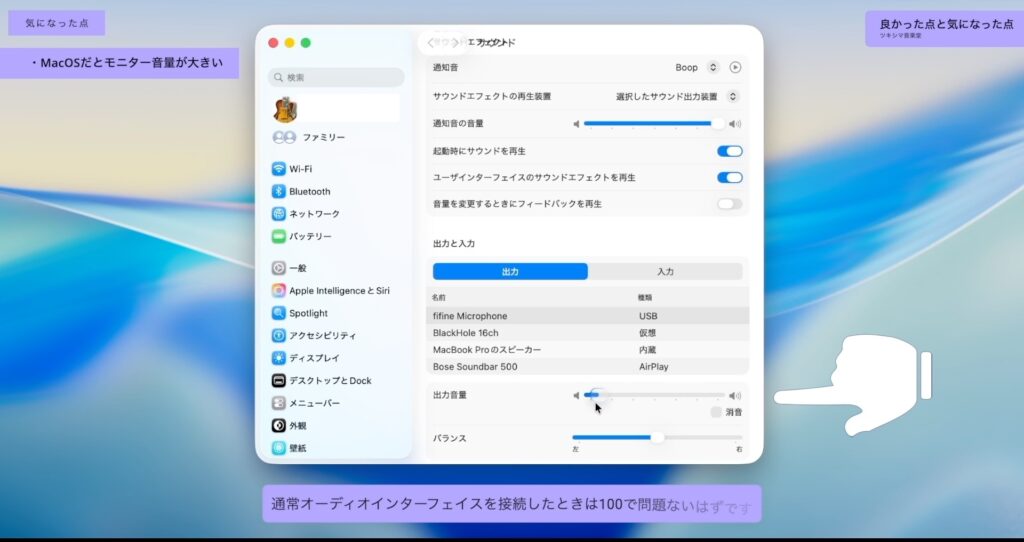
WindowsでUSB接続した場合には、最初からモニター音量が大きいということは無く、ボリュームノブは0〜100までスムーズに操作できて、全く問題はありません。
また声とアコースティックギターの録音は、全てMacで行いました。録音する機能は、MacOSでもWindowsでも全く問題なく使用することが出来ます。
- USB接続とXLR接続両対応
- 高いコストパフォーマンス
- 良い音質
- ノブの位置関係
- 背面操作部の表示
- ミュート機能が自動でオンになる時がある
- MacOSだとモニター音量が大きい
ツキシマ
以上が良かった点と気になった点です。
まとめ
今回は、FIFINE K688ダイナミックマイクをレビューしました。このK688はUSB接続で手軽に使える一方、XLR接続にも対応していますので、これから本格的に録音環境を作っていきたいという方には、エントリーモデルとして選んでも良いマイクだと思います。
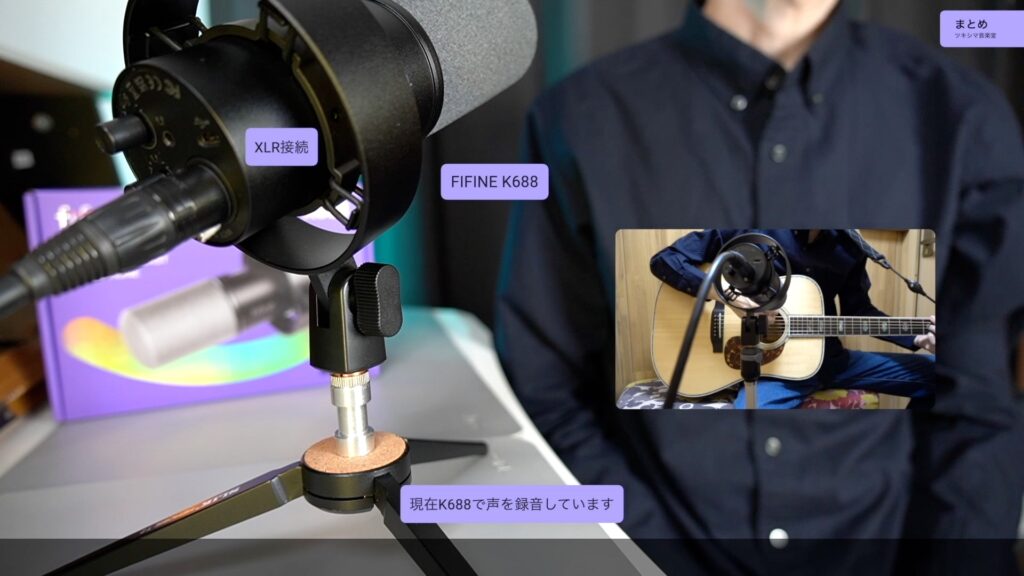
そしてこのK688でマイクの使い方を充分に学ぶことも出来ると思いますので、コストパフォーマンスの高い良いマイクだと私は感じました。
ツキシマ
それでは、最後までご視聴ありがとうございました。

