ご挨拶

ツキシマ
こんにちは、ツキシマです。
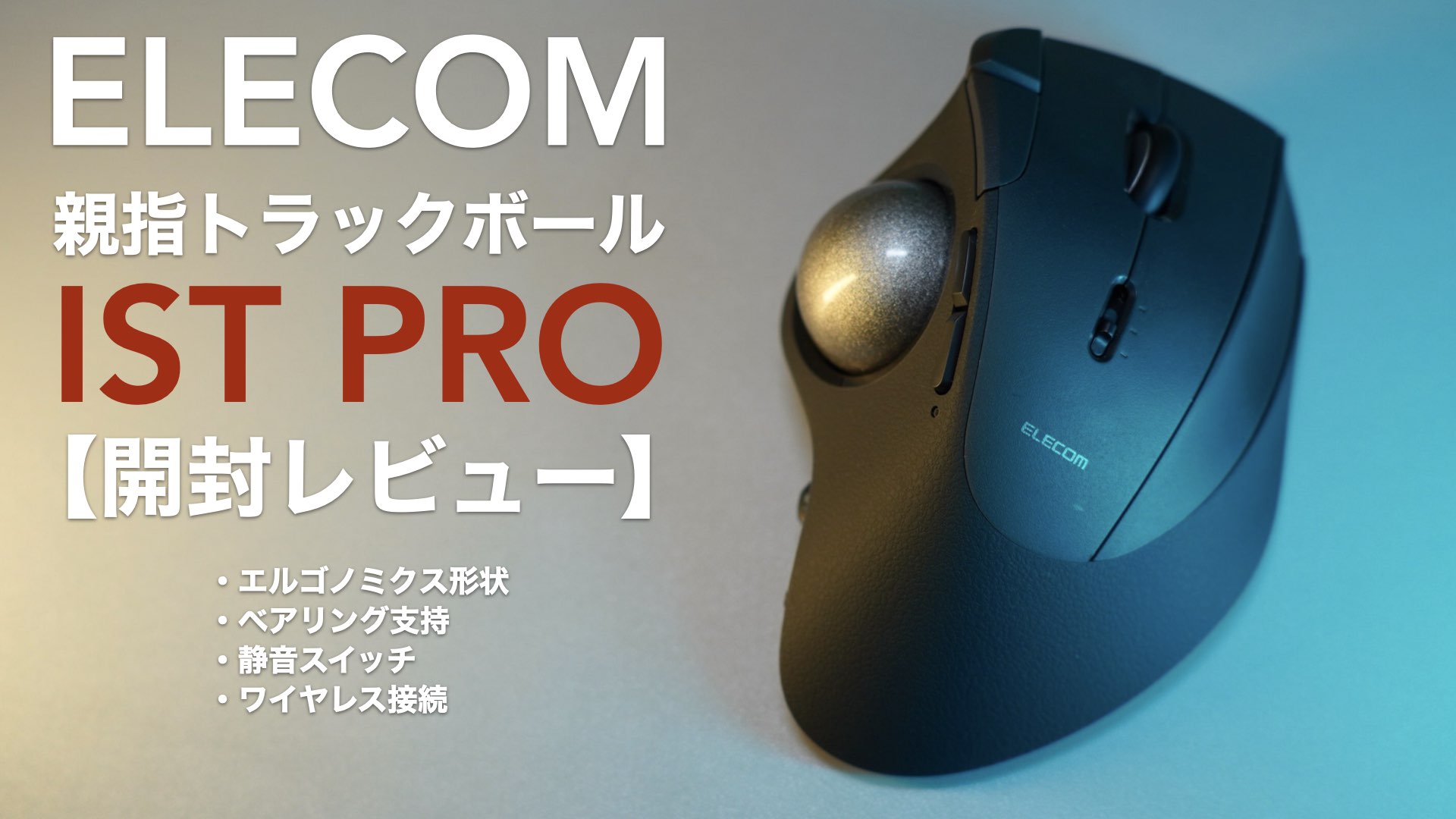
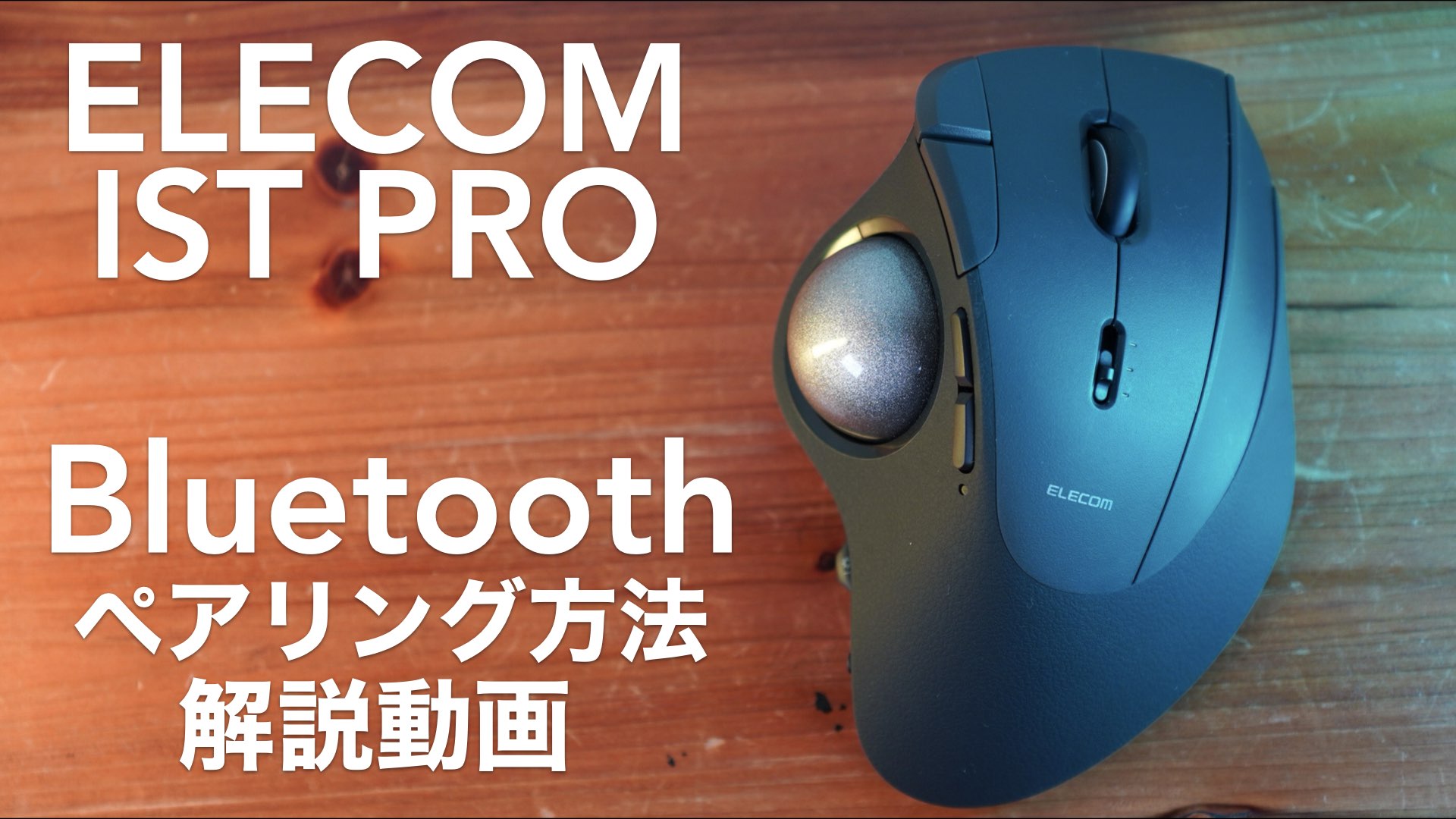
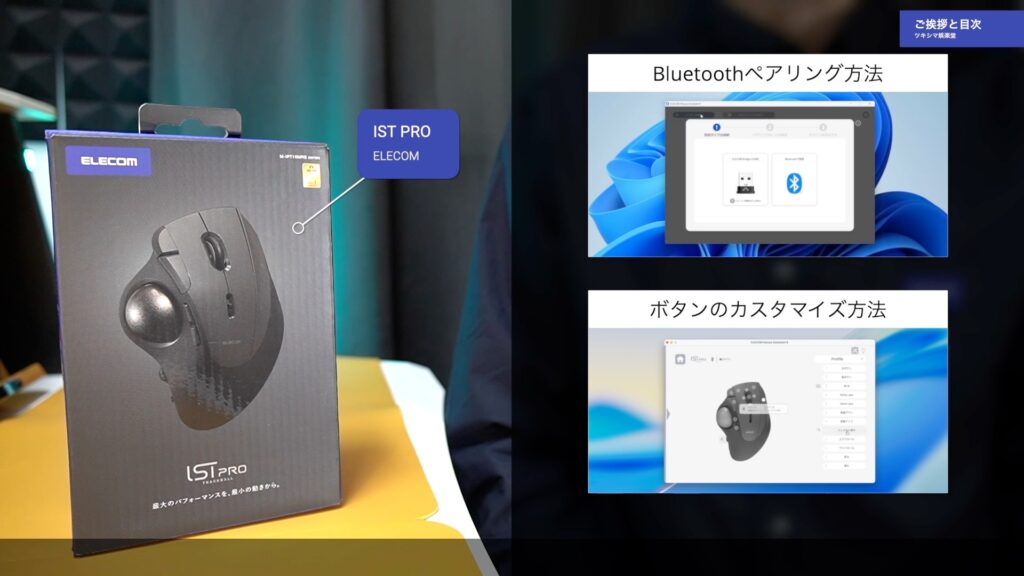
前回の動画で開封レビューした「IST PRO」のBluetoothペアリング方法とボタンのカスタマイズの仕方などを、今回は見ていきたいと思います。WindowsパソコンとMac・iPadとペアリングしてから、マウスアシスタント6の操作方法をみていきします。
ツキシマ
それではまず、Windows編です。
Windows編
まずエレコムホームページより「エレコム マウスアシスタント6」をダウンロードしてインストールしておきます。
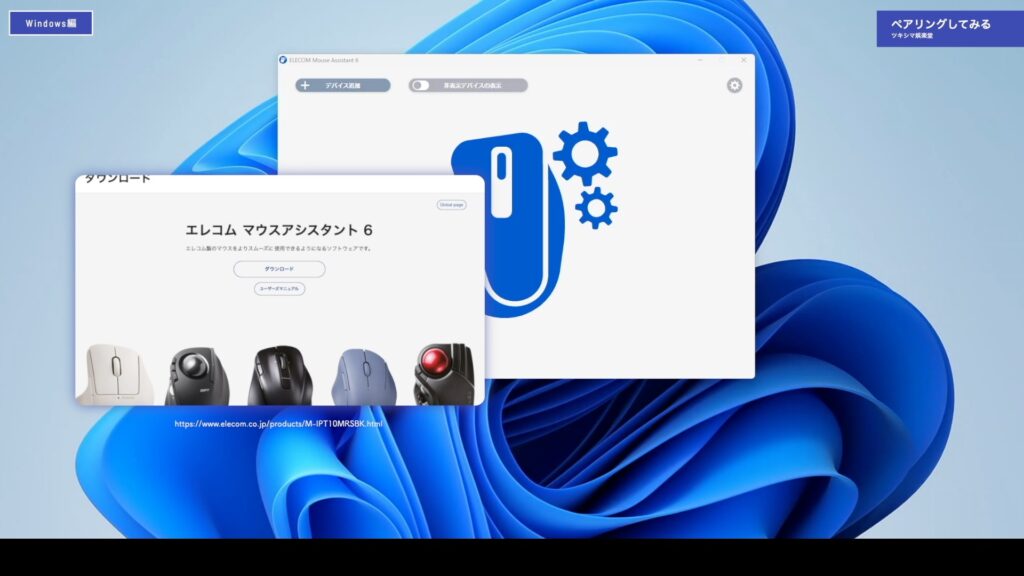
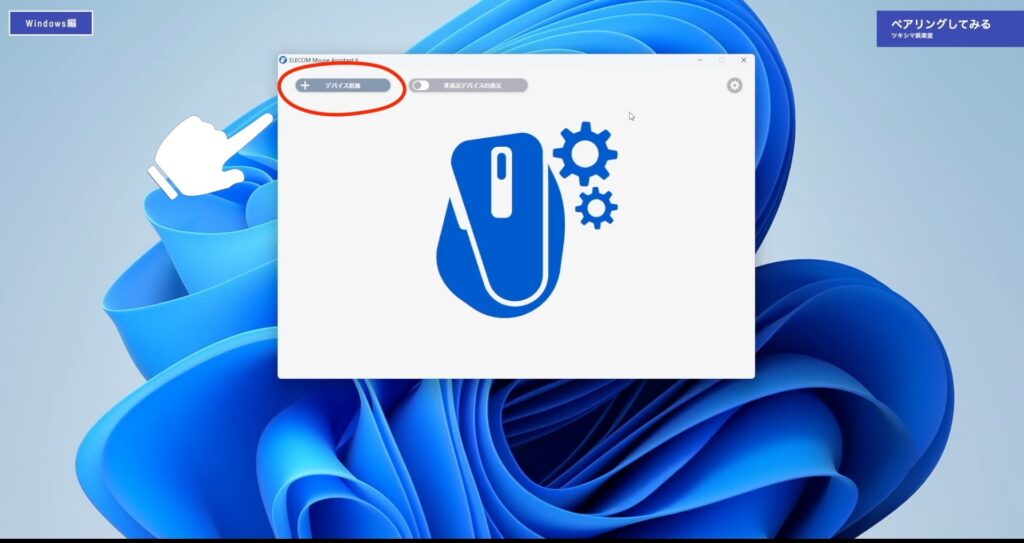
エレコム マウスアシスタント6を起動すると左上に「デバイス追加」というボタンがありますのでクリックします。
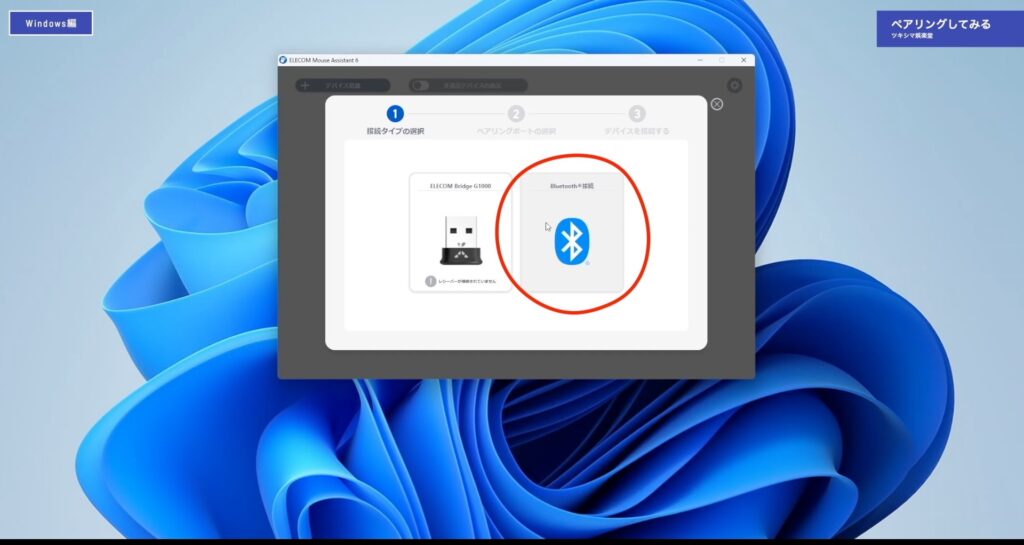
表示された「接続タイプの選択」でBluetooth接続を選択します。
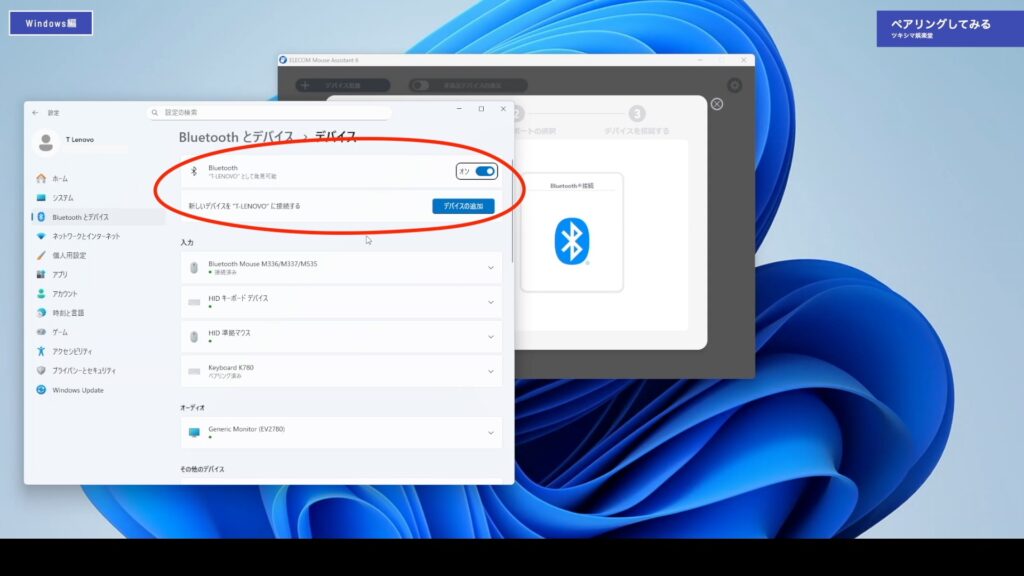
パソコンの設定画面が開きますので、Bluetoothデバイスの欄が「オン」になっていることを確認してから「デバイスの追加」をクリックします。
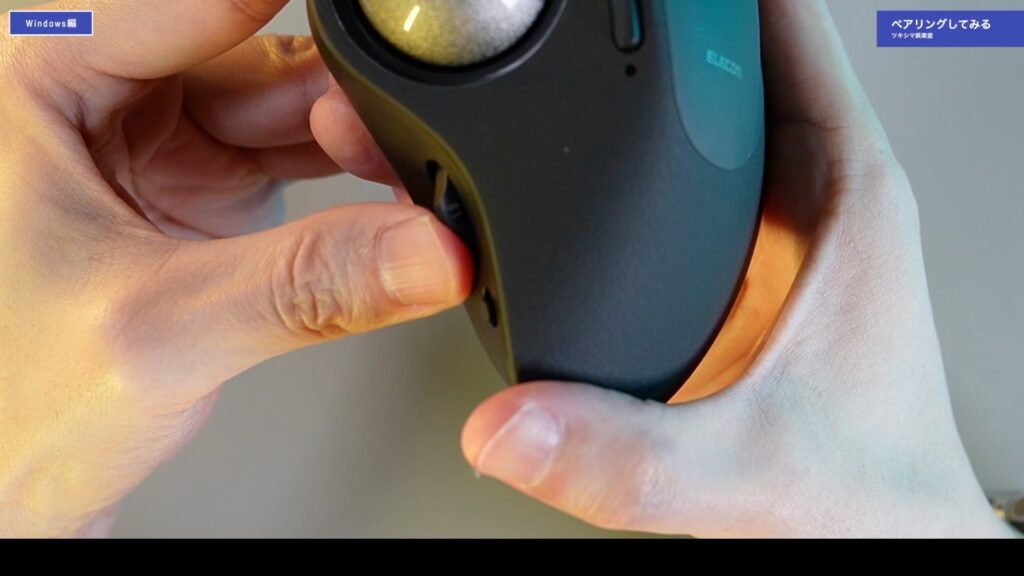
ここでIST PROの接続先切替ダイヤルで、使用したいチャンネルを選びます。
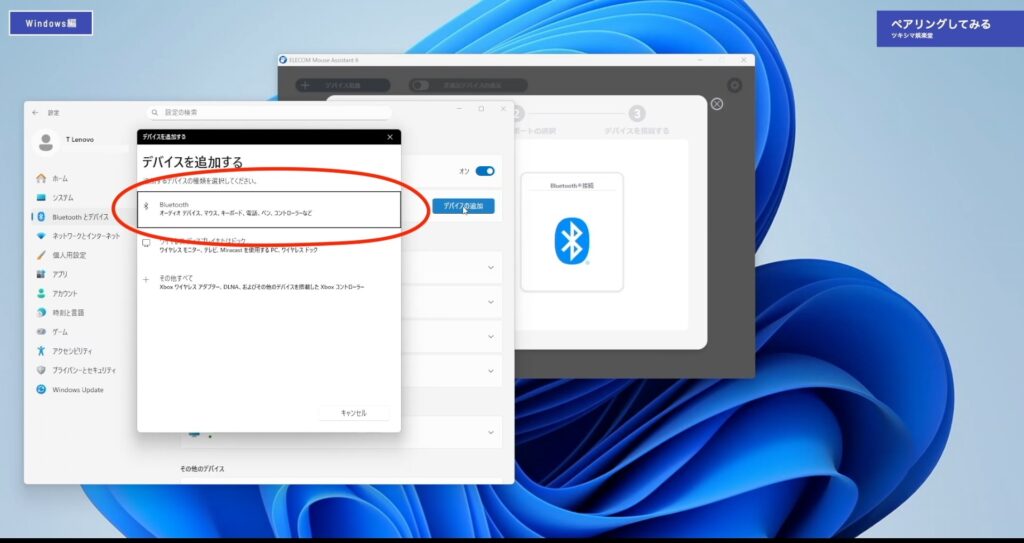
パソコンの「デバイスを追加する」という画面の「Bluetooth」をクリックします。
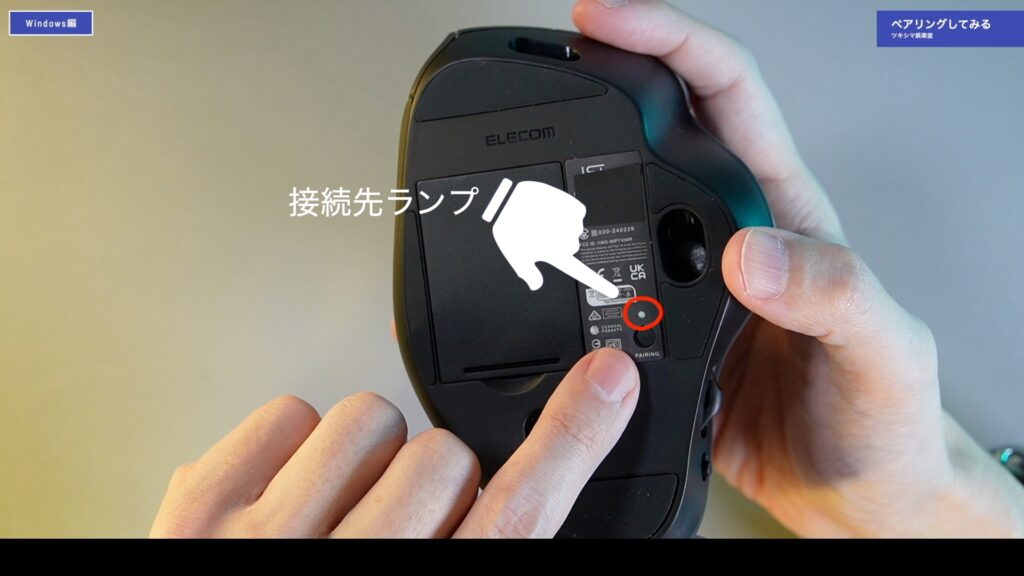
ここでIST PRO底面にあるペアリングボタンを長押しします。LEDランプがゆっくりと点滅し出したら、IST PROがペアリングモードに入ります。
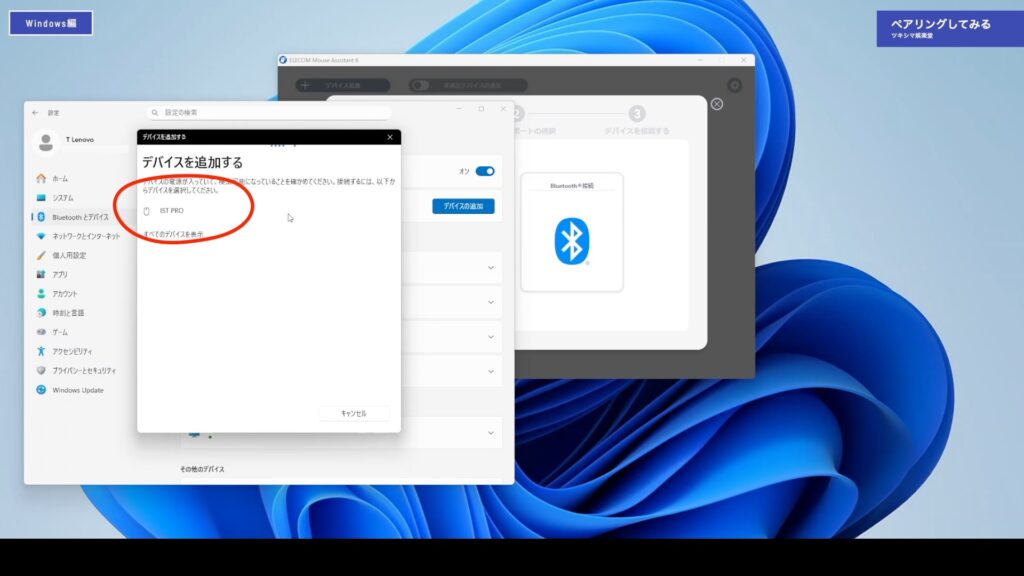
ペアリングが上手くいくと、パソコンの「デバイスを追加する」という画面に「IST PRO」が表示されますので、クリックして選択します。
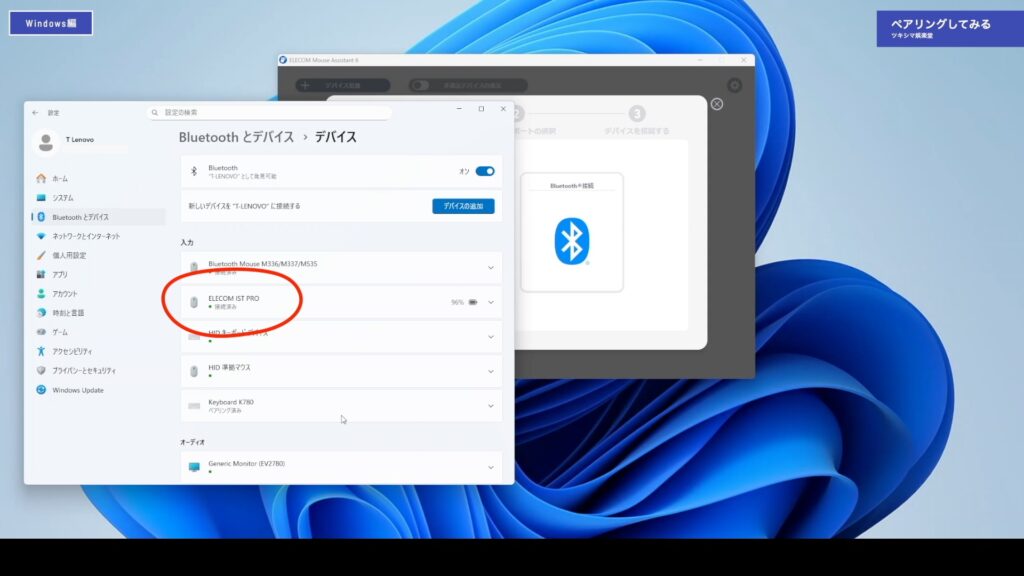
そしてIST PROが「接続済み」となり「デバイスの準備が整いました!」と表示されたら「完了」をクリックします。パソコンの設定画面のBluetoothデバイスの欄に「IST PRO」が追加されているのが確認できたらペアリングは完了です。
ツキシマ
次は、Mac編です。
Mac編
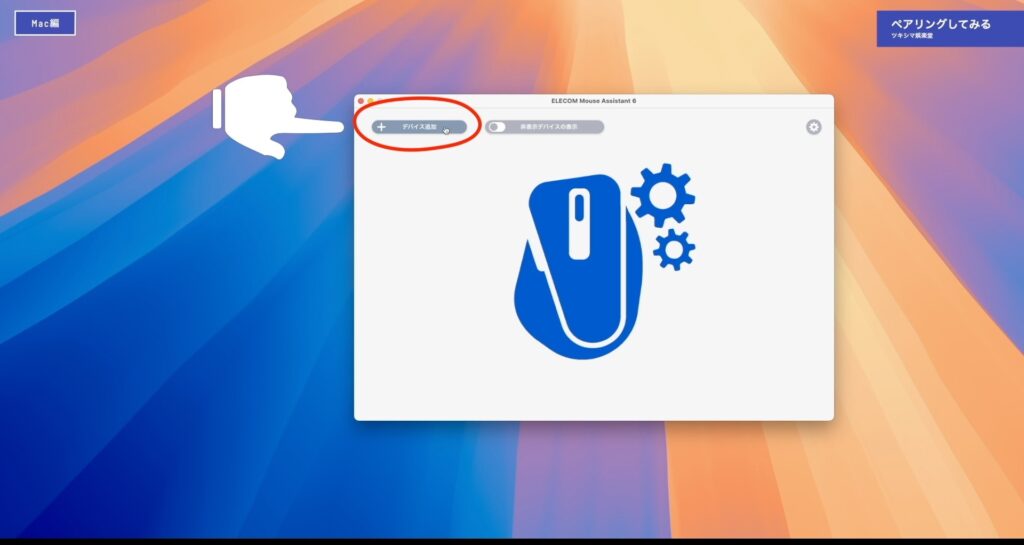
エレコム マウスアシスタント6の「デバイス追加」を選択します。
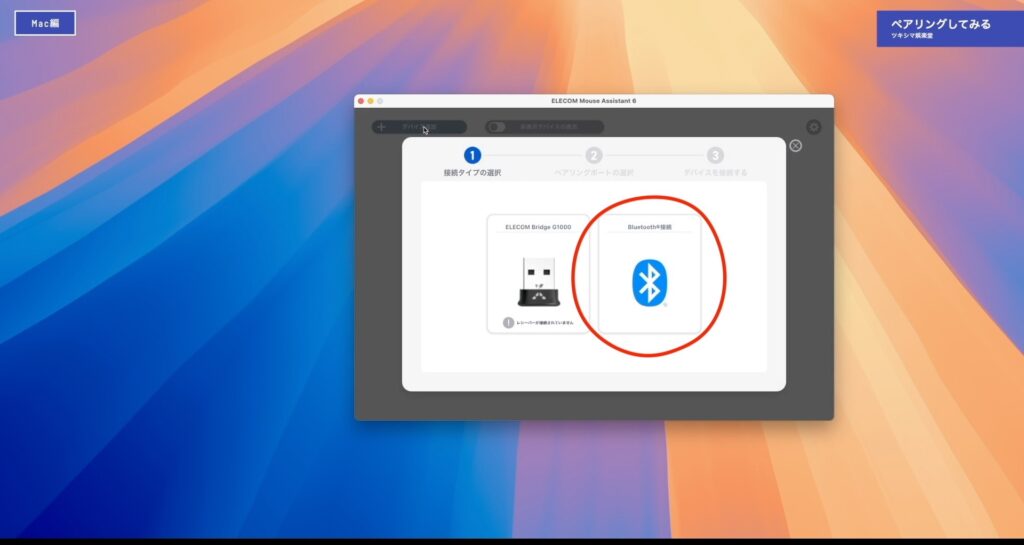
「Bluetooth接続」を選択します。
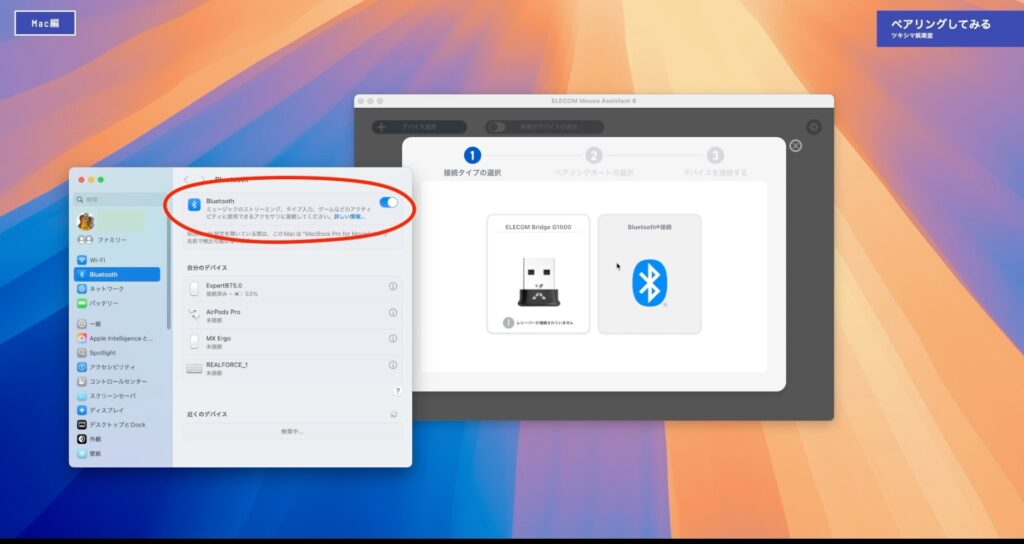
Bluetoothの欄が「オン」になっていることを確認します。
IST PROの接続先切替ダイヤルで、使用したいチャンネルを選びます。
IST PRO底面にあるペアリングボタンを長押しします。接続先ランプがゆっくりと点滅し出したら、IST PROがペアリングモードに入ります。
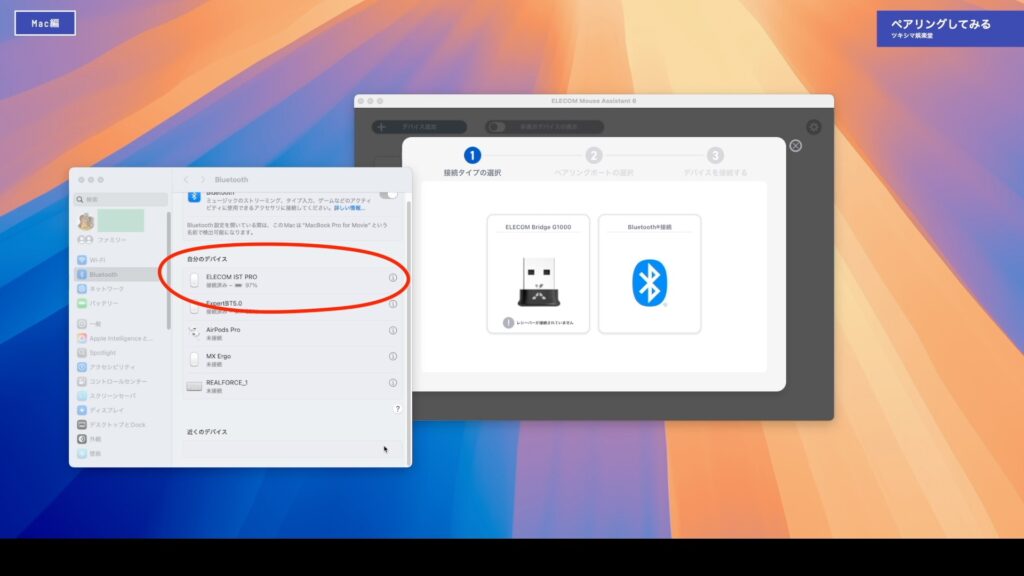
MacのBluetooth欄の「近くのデバイス」のところに「IST PRO」と表示されたら「接続」をクリックします。
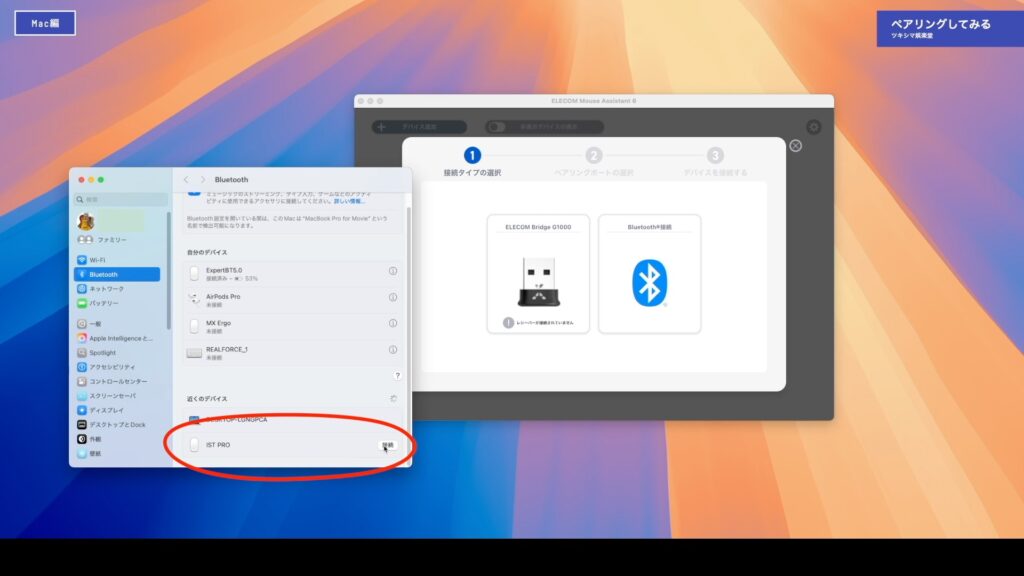
「ELECOM IST PRO」が「自分のデバイス」の欄に移動し、「接続済み」と表示されたらペアリングは完了です。
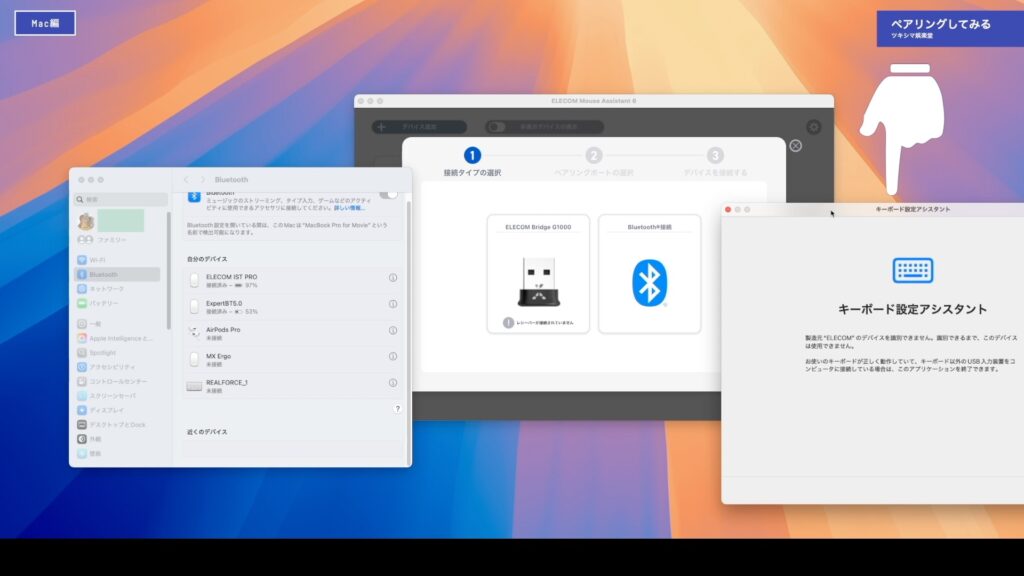
またキーボードアシスタントの設定ページが開きますが、これは無視して大丈夫です。
ツキシマ
次は、iPad編です。
iPad編
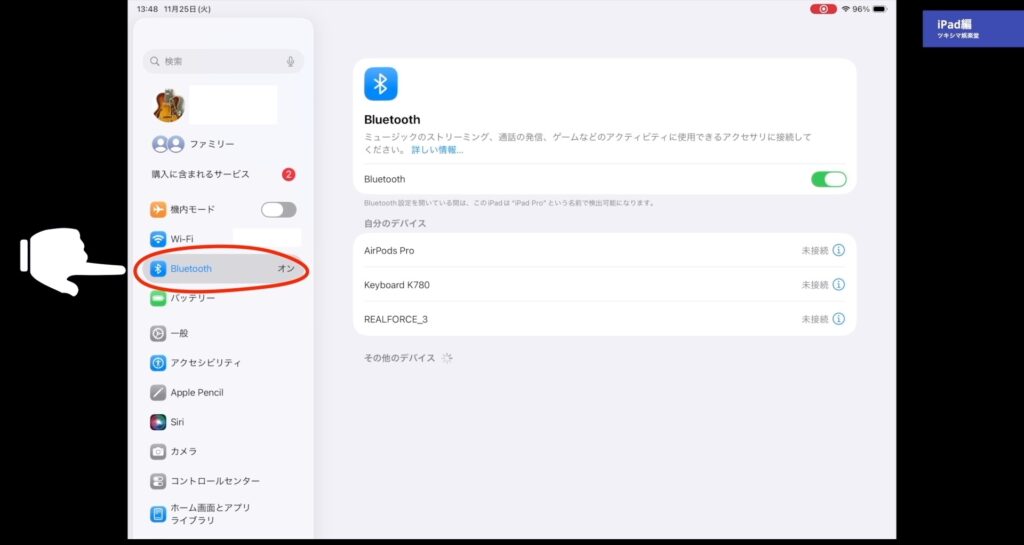
iPad設定画面の「Bluetooth」をタップします。
次にIST PROの接続先切替ダイヤルで、使用したいチャンネルを選びます。私はBluetoothの2番を選択しました。
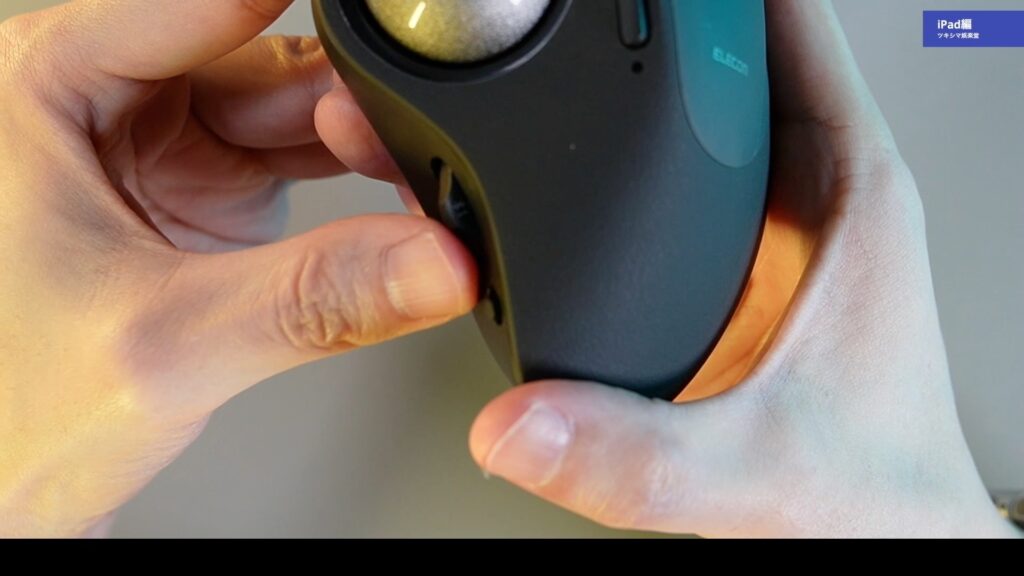
IST PRO底面にあるペアリングボタンを長押しします。IST PROがペアリングモードに入りましたら、接続先ランプがゆっくりと点滅します。
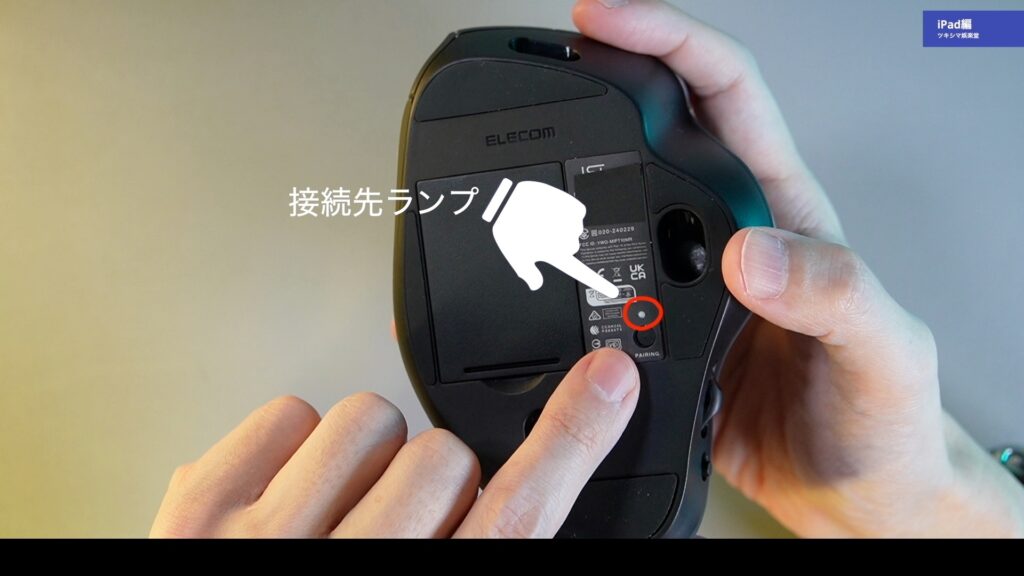
iPadのBluetoothページの「その他のデバイス」のところに「IST PRO」と表示されたらタップします。
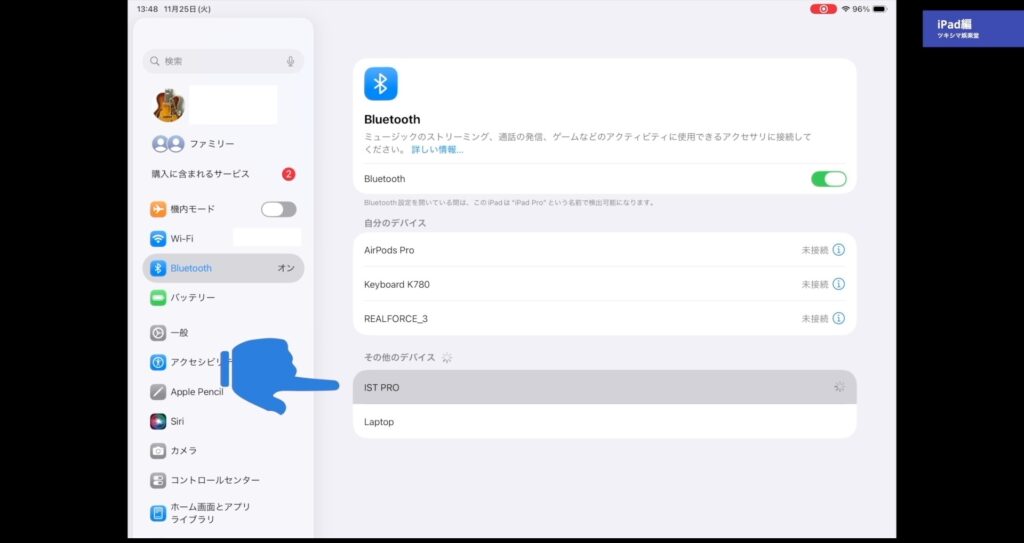
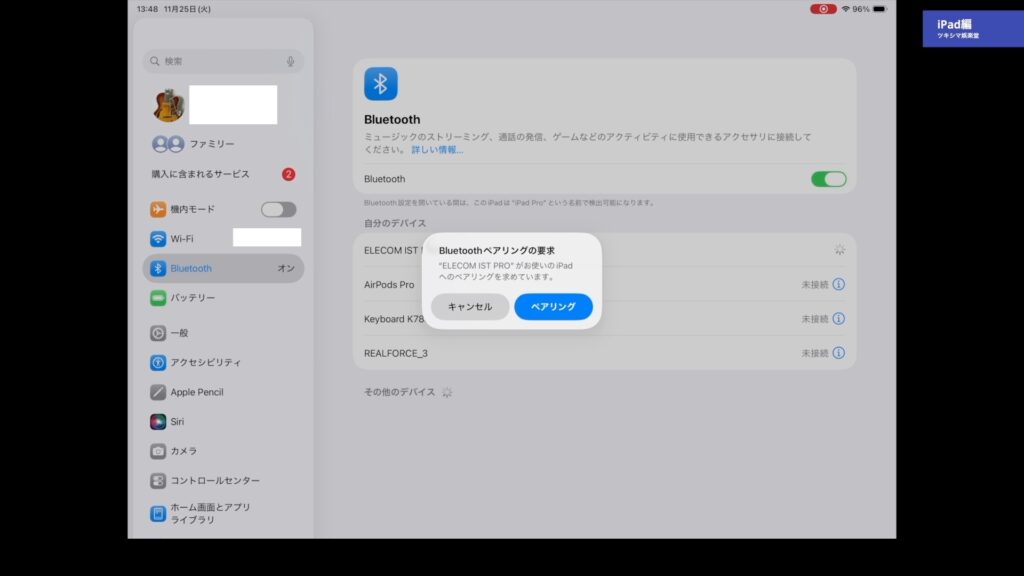
「Bluetoothペアリングの要求」がポップアップに表示されたら「ペアリング」をタップします。
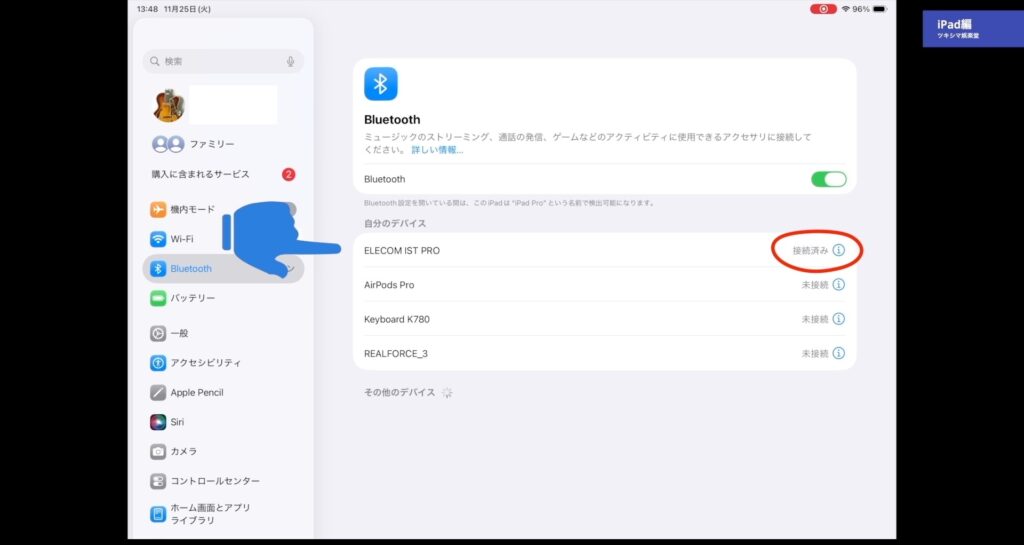
「接続済み」と表示されたらペアリングは完了です。これでiPadでIST PROを使用することが出来るようになりました。
ツキシマ
次は、マウスアシスタント6でカスタマイズする方法をみていきます。
マウスアシスタント6でカスタマイズする方法
ボタンのカスタマイズ
マウスアシスタント6に表示されているペアリング済みのIST PROをクリックします。
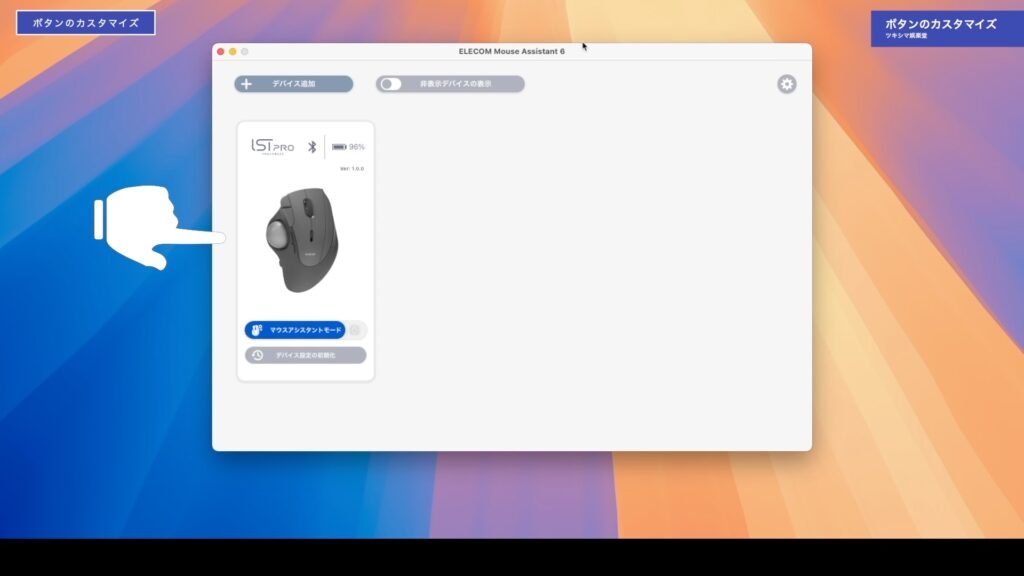
そうしますと画面が切り替わり、12個のボタンの役割を自分の好みにカスタマイズすることが出来ます。
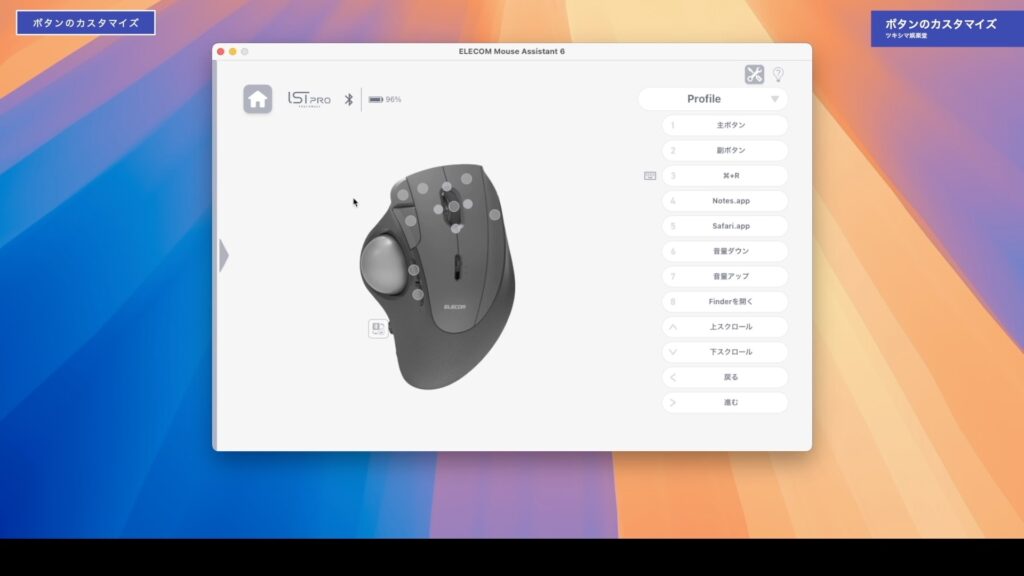
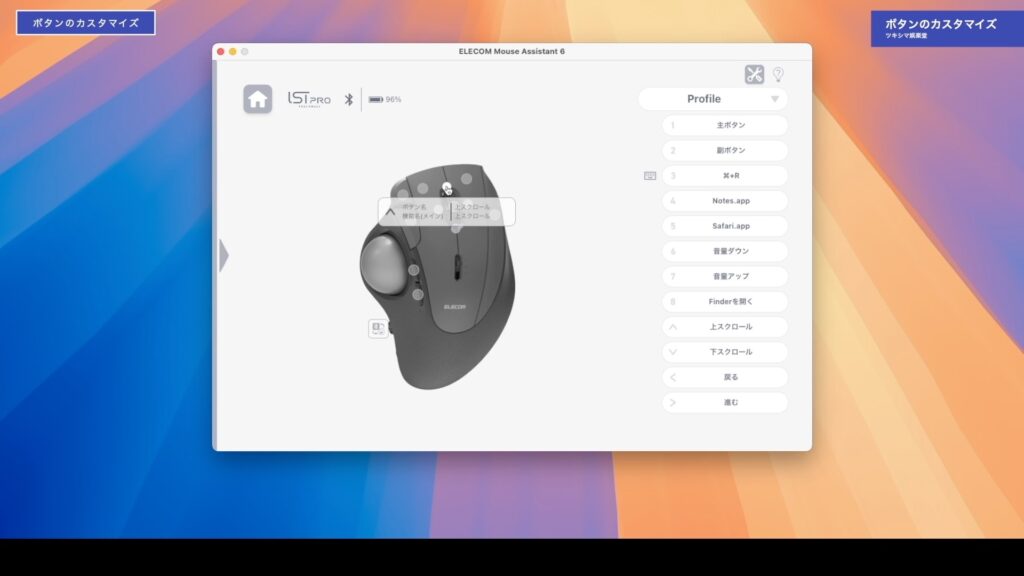
マウスの絵のボタンのところにカーソルを持っていくと、ボタンの番号と割り当てられている機能が表示されます。このままこのボタンの絵をクリックするか、右側に表示されているボタンのリストをクリックすると、割り当てたい機能を選択することが出来ます。
リストをクリックすると、コマンドがたくさん用意されています。
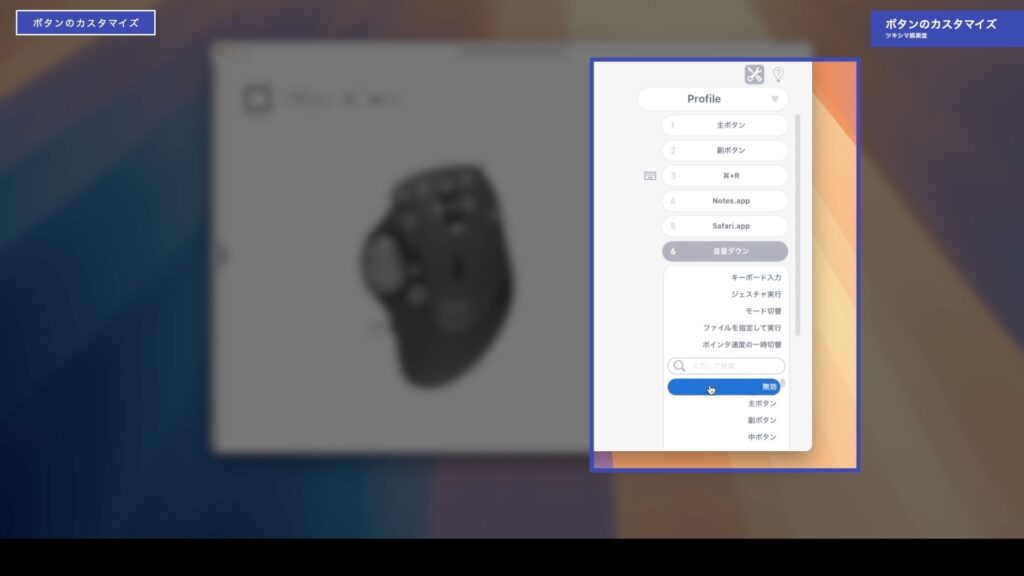
またリストに無いショートカットのコマンドなどを割り当てたい場合は「キーボード入力」を選択すると入力ページが開き、任意のショートカットを指定できます。私は3番のボタンに「command + R(ページを再読み込み)」を設定してみました。
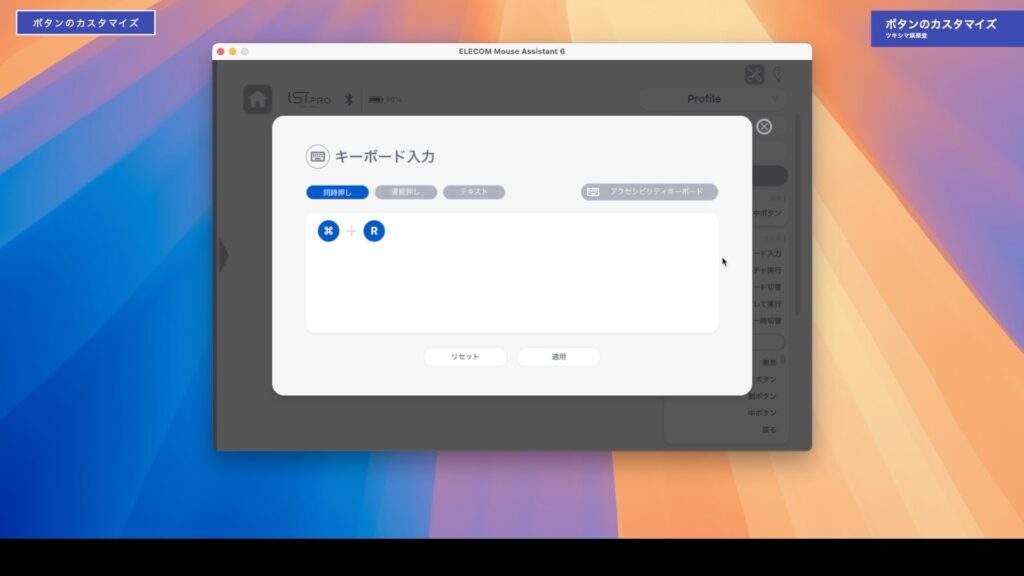
そしてIST PROはSafariなどのアプリケーションを指定して開くことが出来ますが、「指定した任意のフォルダを開く」という設定は、私が見た限りでは無いようでした。ロジクールのMX ERGOでは指定可能でしたので、この機能はあると嬉しいなと思います。

またマウスアシスタント6の右上の工具とドライバーのアイコンをクリックするとメニューが開き、ポインターやスクロールの設定を行うことが出来ます。
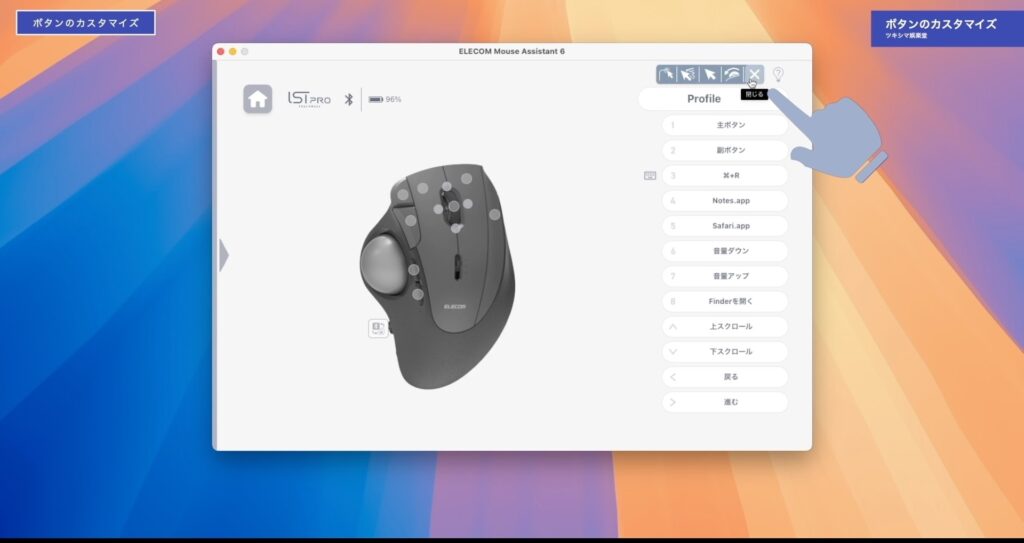
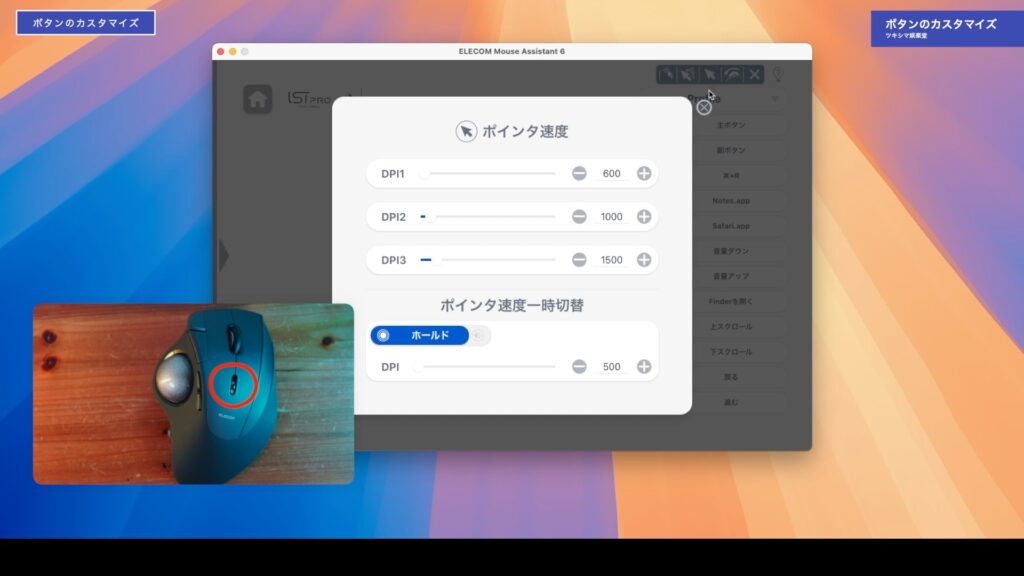
例えば「ポインタ設定」を開くと3種類の速度を設定して、本体のスイッチで切り替えることが出来ます。
そして私はまだ使用していませんが、アプリケーション毎にボタンの割り当てを変更することも出来るようです。
ジェスチャ設定
IST PROはジェスチャ機能にも対応しています。ジェスチャ機能とは、「ジェスチャ実行」を割り当てたボタンを押した後に、トラックボールを指定した動きに動かすことで、ショートカットなどを発動させることが出来る機能です。ポインタの動きを連続で4段階まで組み合わせることで、最大約160通りのジェスチャを使用することが出来ます。
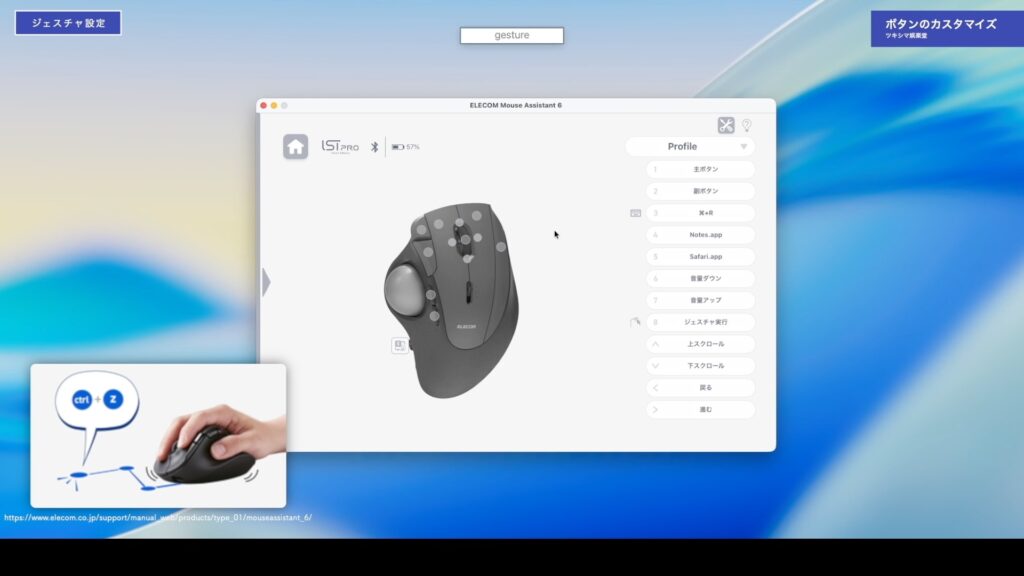
設定の仕方は、ボタン割り当てで「ジェスチャ実行」を指定します。
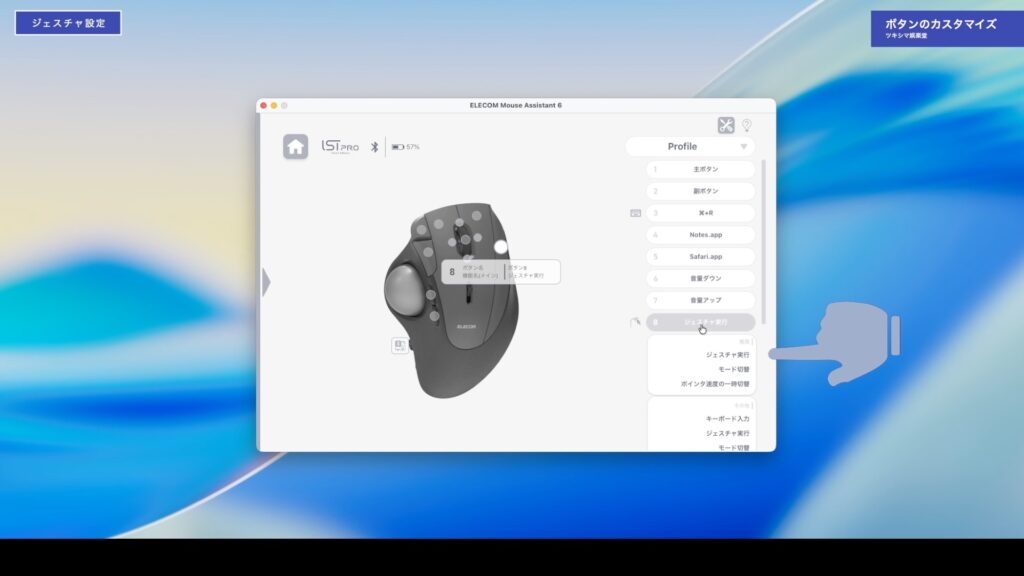
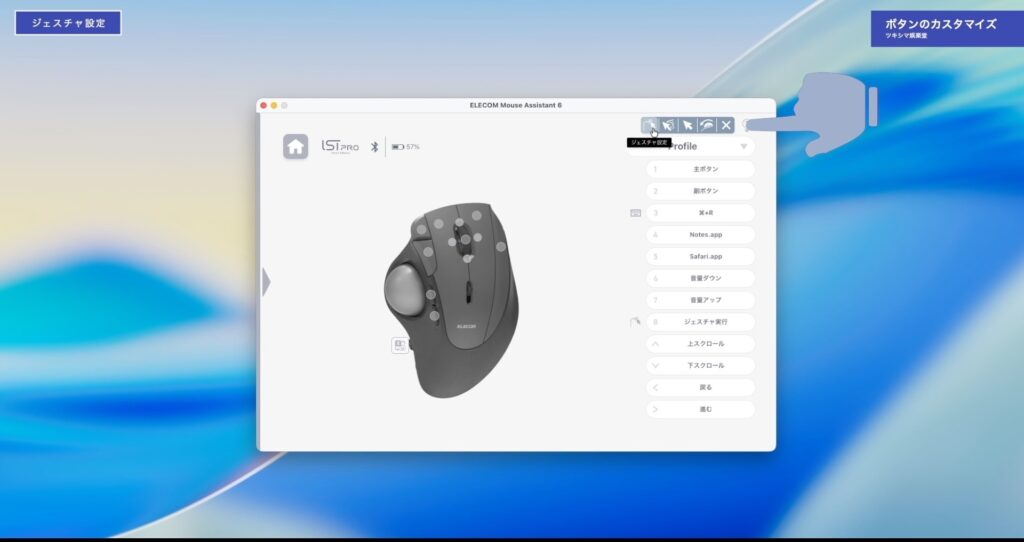
次に右上のツールボタンをクリックして一番左にある「ジェスチャ設定」のボタンをクリックします。
そしてページの下にある「+」ボタンをクリックします。
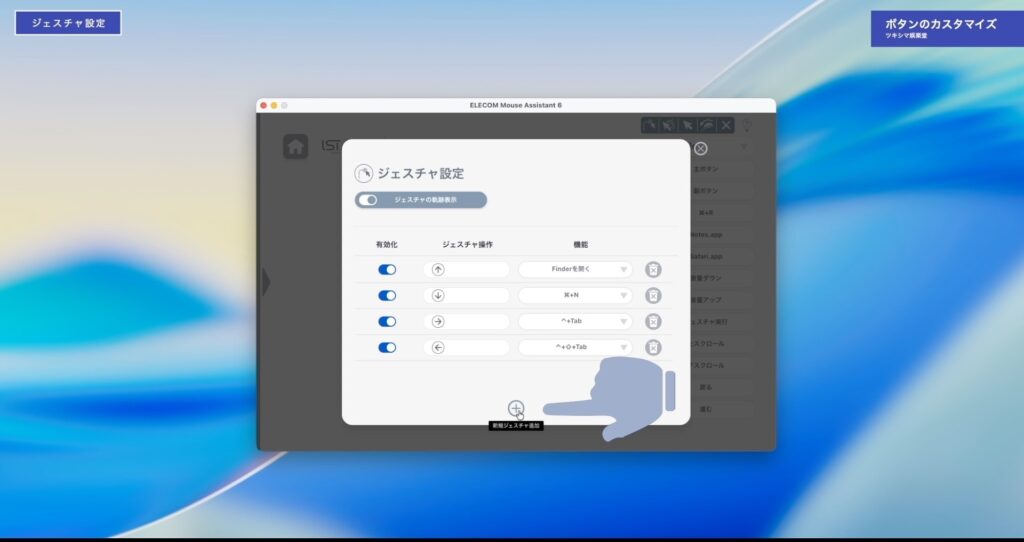
そうしますと新規にジェスチャを作成することが可能になります。
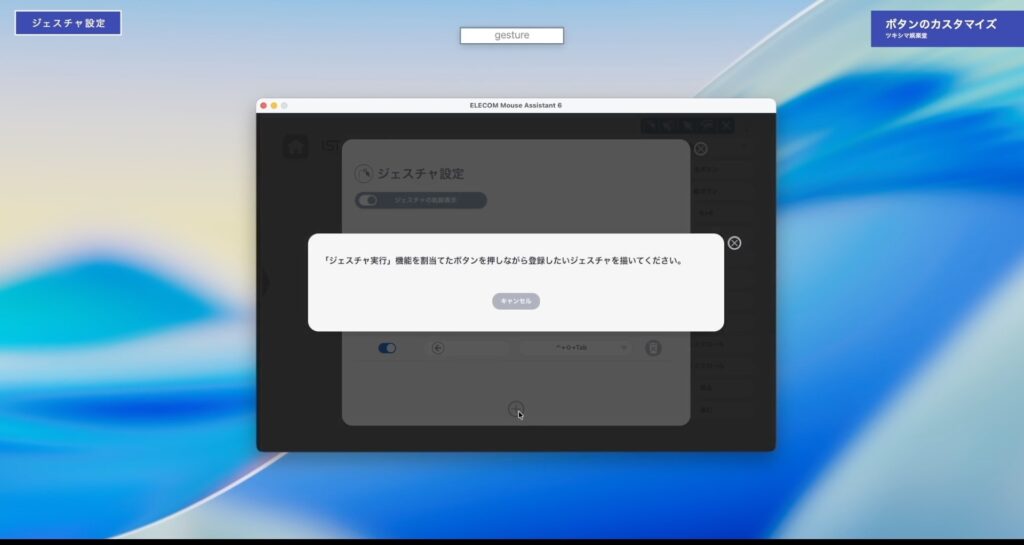
私は沢山割り当てを作成しても絶対に忘れてしまう自信がありますので、4つだけ作りました。
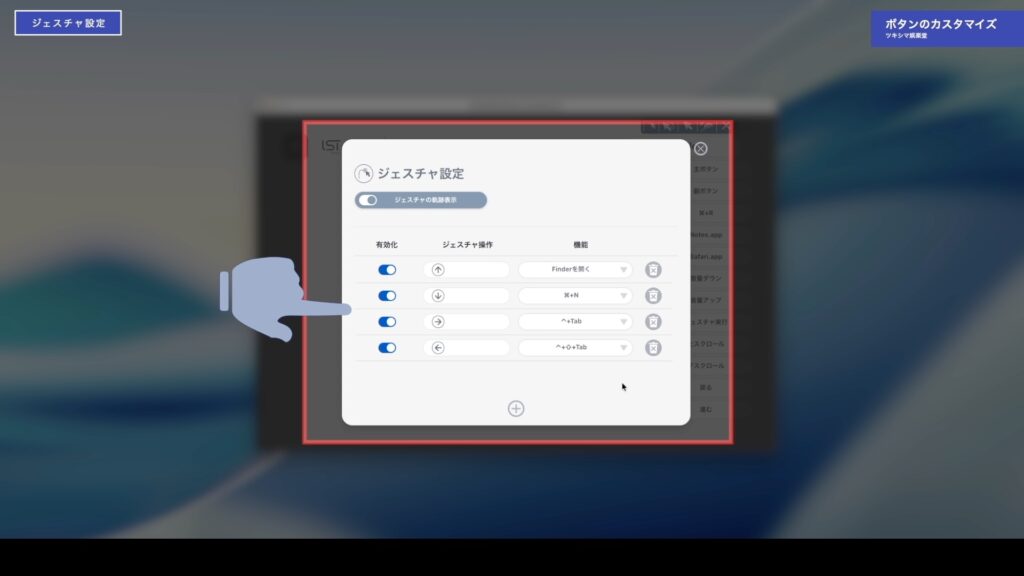
- 上にポインタを動かすと「ファインダーを開く」
- 下にポインタを動かすと「新規にファインダーを開く」
- 左にポインタを動かすと「Safariのタブが左側に動く」
- 右にポインタを動かすと「Safariのタブが右側に動く」
ツキシマ
次は、まとめです。
まとめ
Bluetooth接続を使用してIST PROを実際に使用してみたところ、特に不具合も無くとても安定していると感じています。これはIST PROのドライバーやマウスアシスタント6がしっかりと機能しているのだと思います。「途中で通信が途切れてしまう」といったケースも殆どありませんでした。
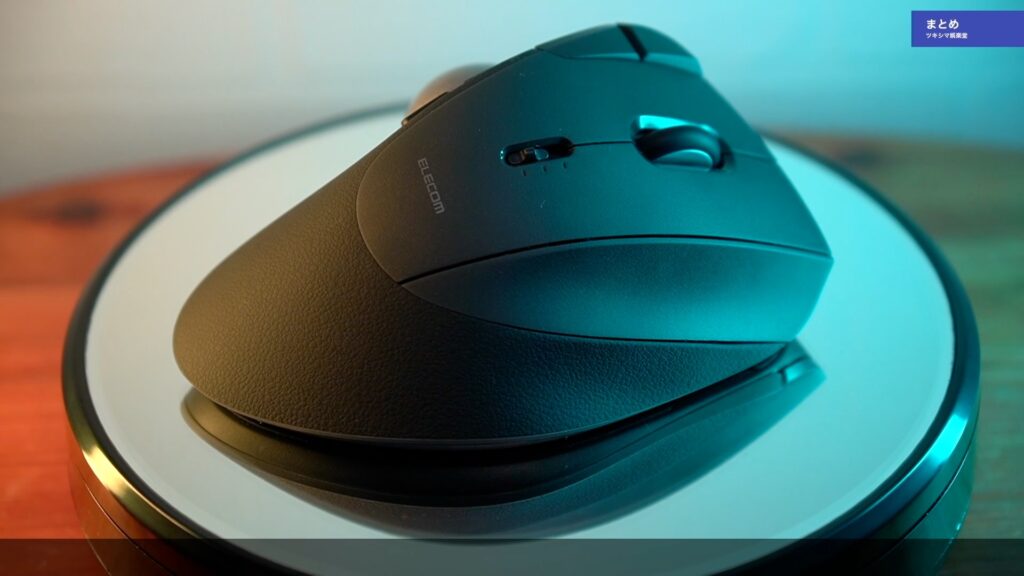
そしてマウスアシスタント6は直感的に操作できる感じなので、とても良いソフトウェアだと思います。ソフトウェアを開いて操作していれば、大体の設定方法は理解できる感じです。
またジェスチャ機能は設定や操作に少々慣れが必要かもしれませんが、覚えていられる範囲を超えて設定しなければ良い機能だと思います。
ツキシマ
それでは、最後までご視聴ありがとうございました。