用意するもの

ツキシマ
こんにちは、ツキシマです。
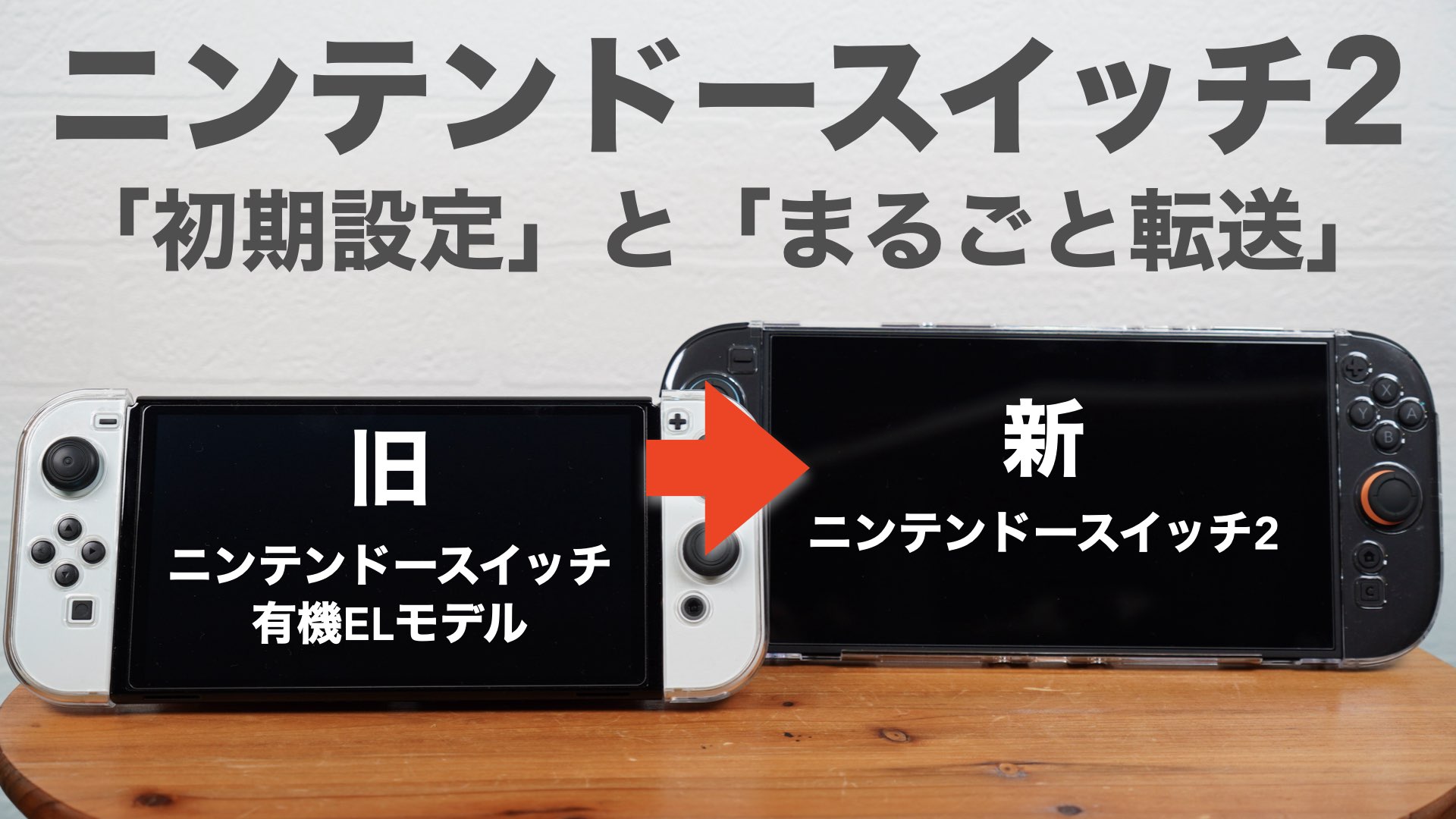
今回は、ニンテンドースイッチ有機ELモデルから新しいSwitch2へローカル通信でまるごと転送する方法をみていきたいと思います。
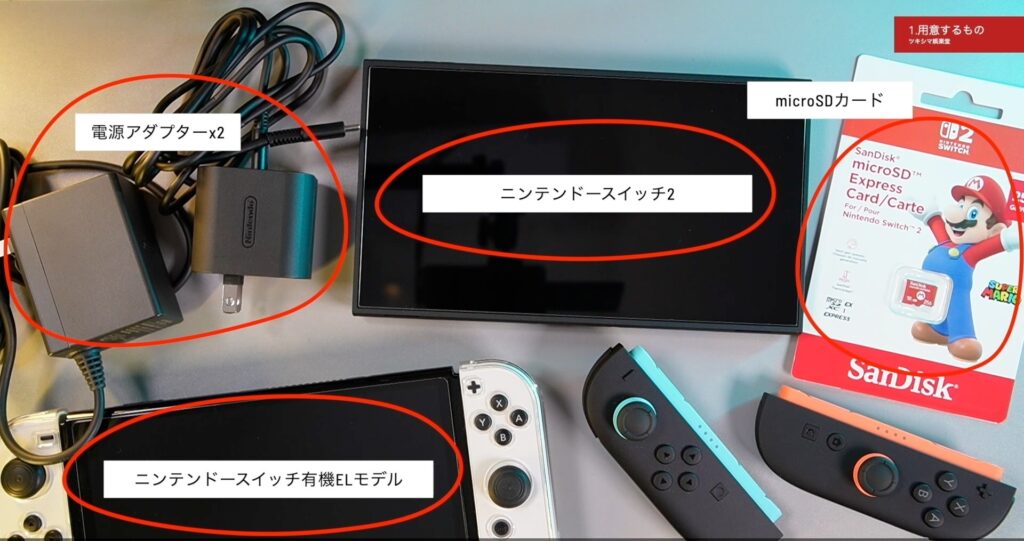
用意するものは、今まで使用していたスイッチ(正常な状態)と新しいスイッチ2、そして転送中にそれぞれのスイッチで使用する電源アダプターが2つ必要になります。
ツキシマ
microSDカードを使用する場合もまるごと転送時にセットアップしてしまうのが良いと思います。
スイッチ2を初期設定する
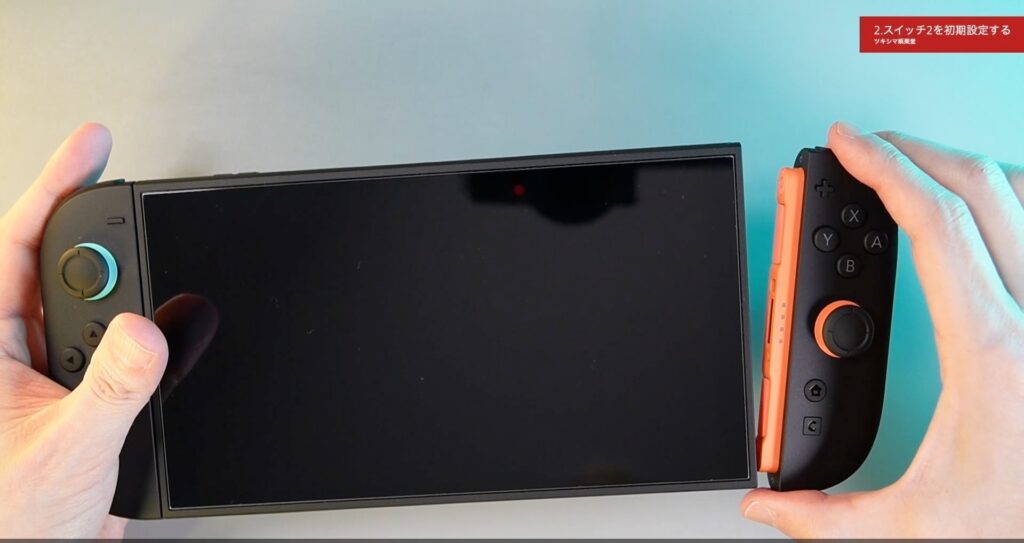
スイッチ2本体にJoy-Con2を取り付けます。
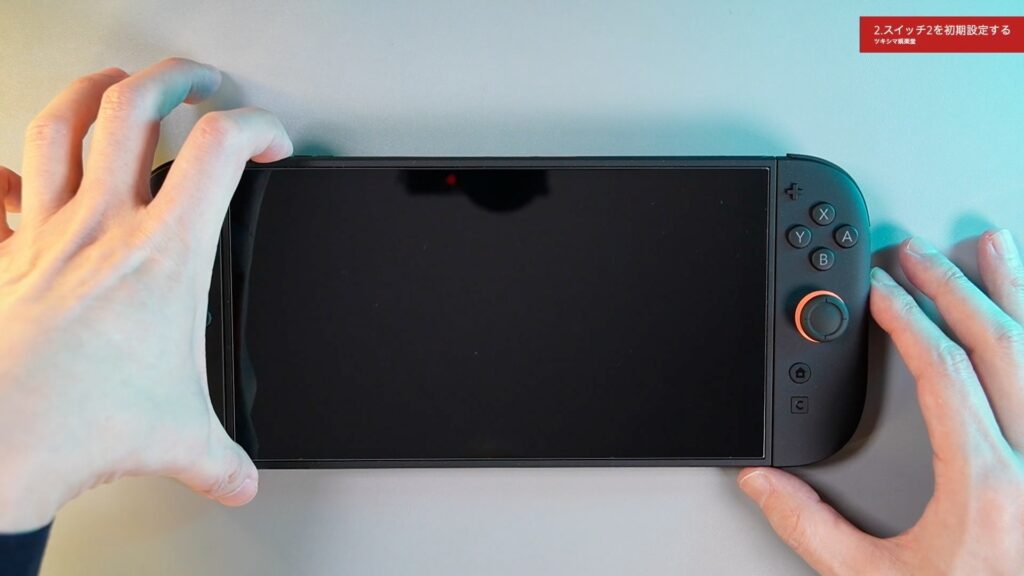
電源を入れます。
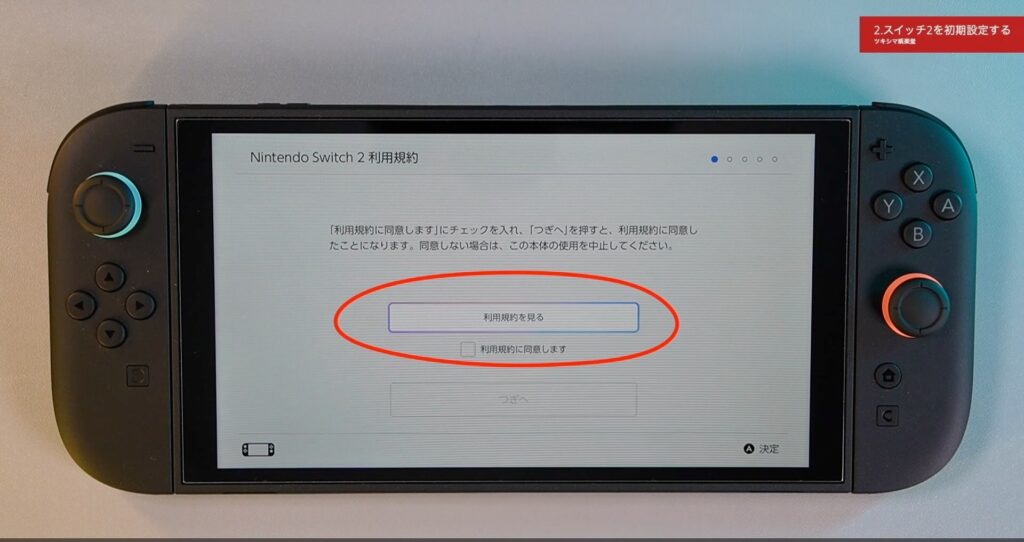
利用規約を読んで同意してから、「つぎへ」をタップします。
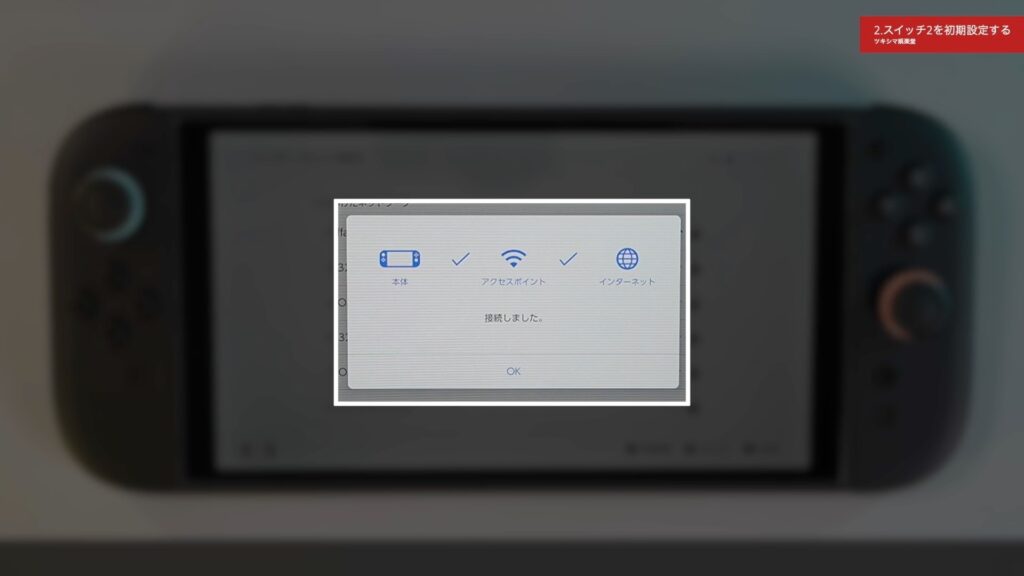
次はインターネットの設定をします。インターネットの接続に成功しましたら「OK」をタップします。
本体の更新データをダウンロードしますので「つぎへ」をタップします。
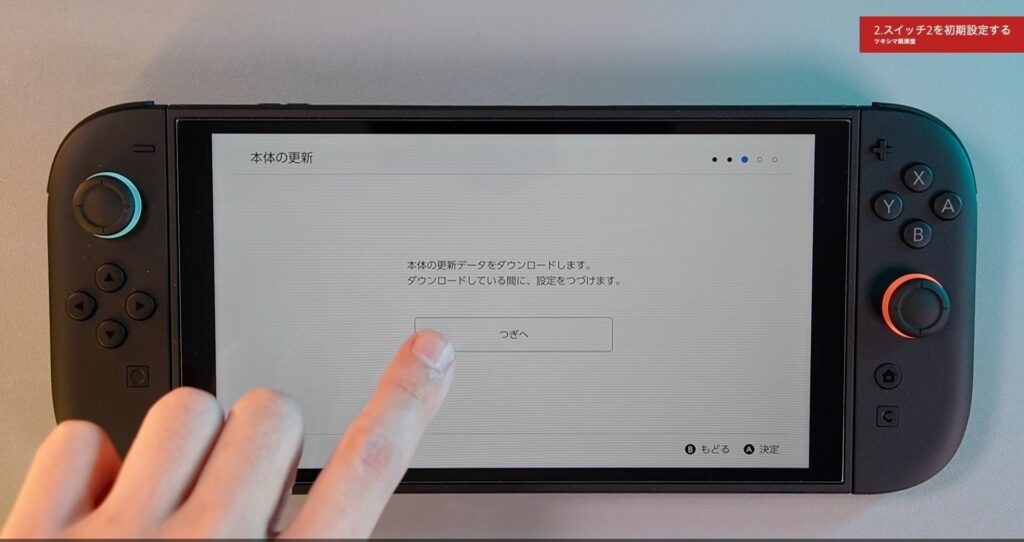
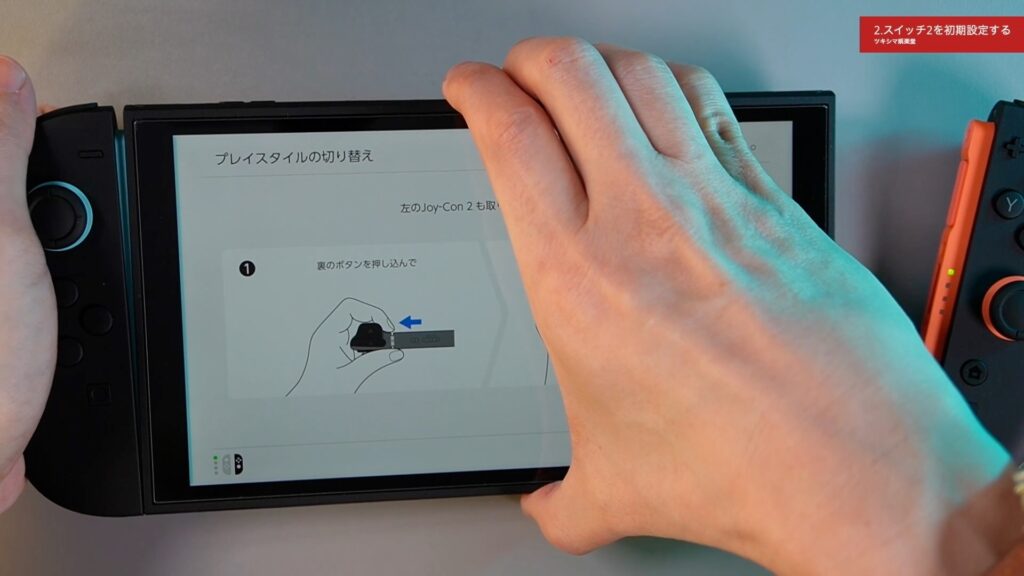
更新をダウンロードしている間にスイッチ2の様々な使い方の説明が始まります。Joy-Con2を取り外すように指示がありますので従います。
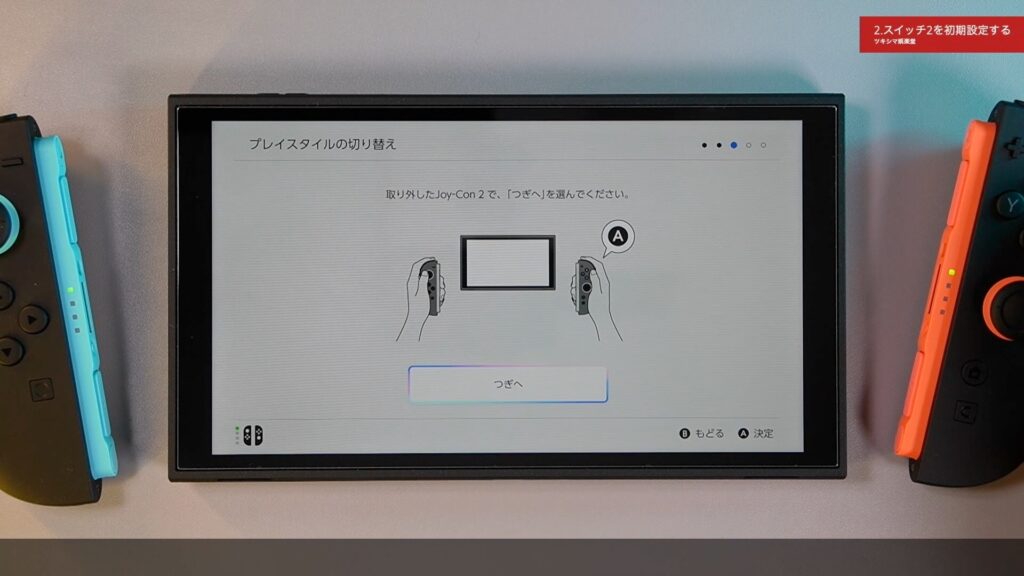
取り外したJoy-Con2で「つぎへ」を選びます。
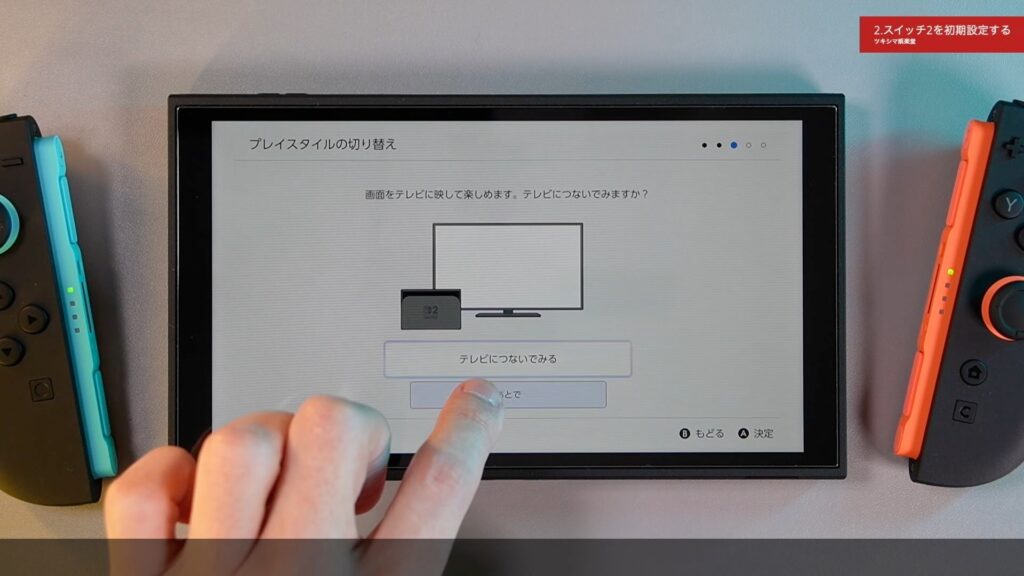
テレビにつなぐか聞かれたりパーツの取り付け方の説明がありますが、今回はスキップしました。
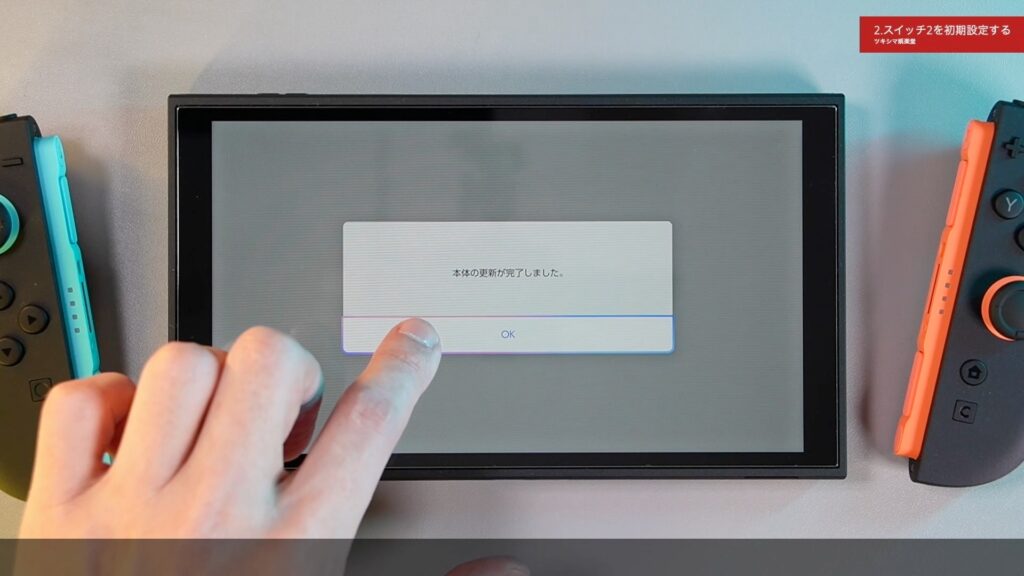
そうこうしている間に本体の更新が完了しましたので「OK」をタップします。
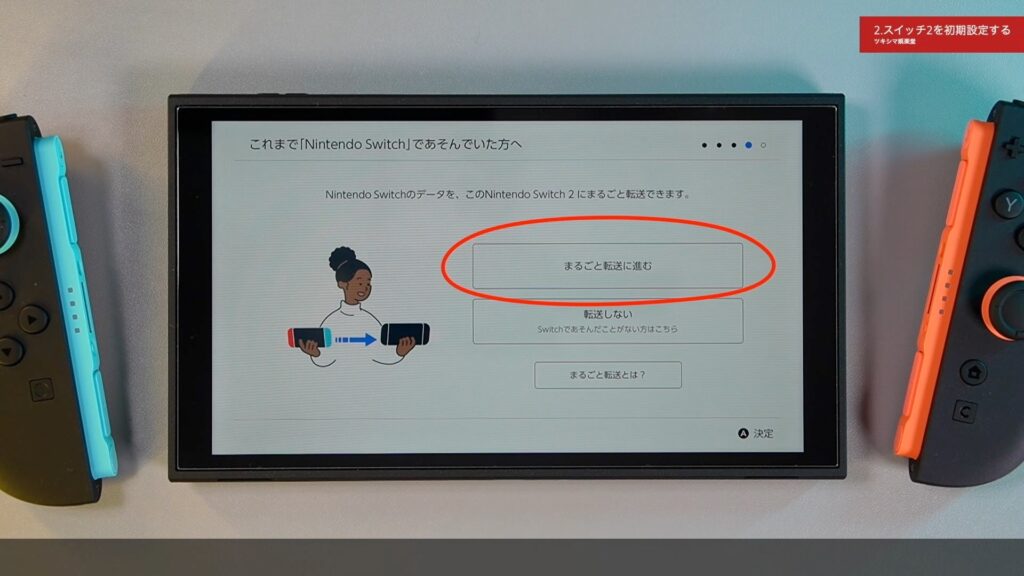
ここで「まるごと転送に進む」と画面に表示されていますので、「まるごと転送」に進みたいと思います。
ツキシマ
ここまでで、初期設定は完了です。
まるごと転送をする
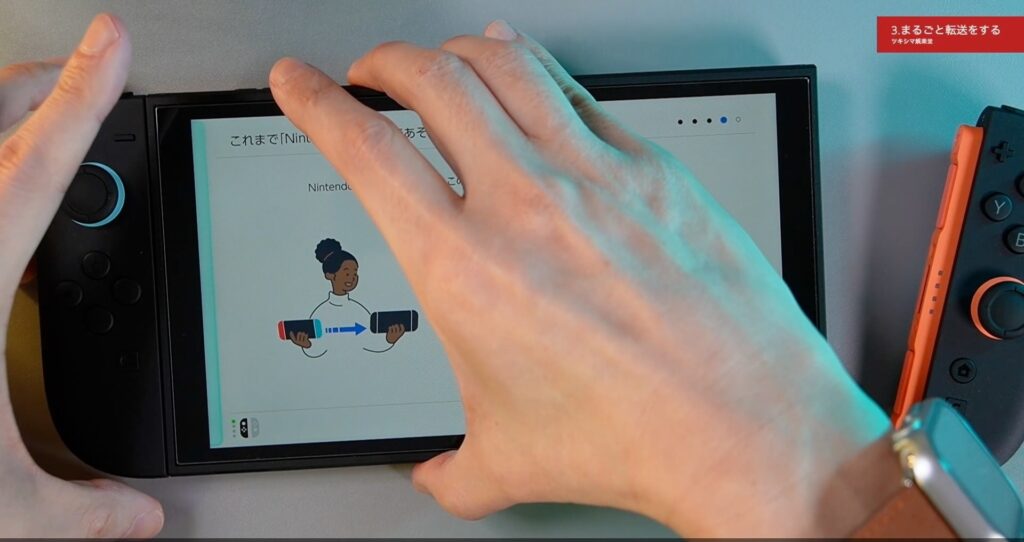
スイッチ2本体にJoy-Con2をセットして「まるごと転送に進む」を選択します。
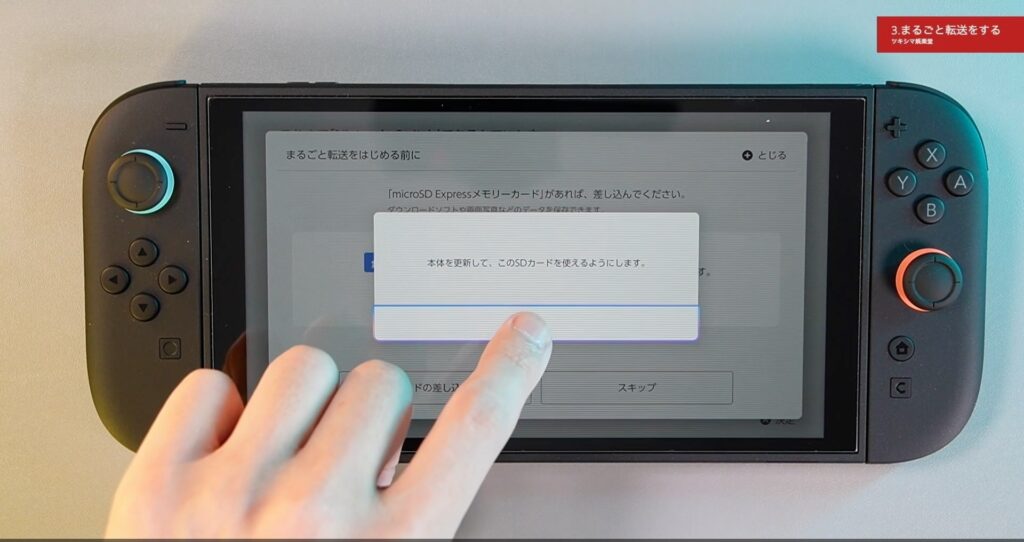
「microSD Expressメモリーカードがあれば差し込んでください」と画面に表示されています。
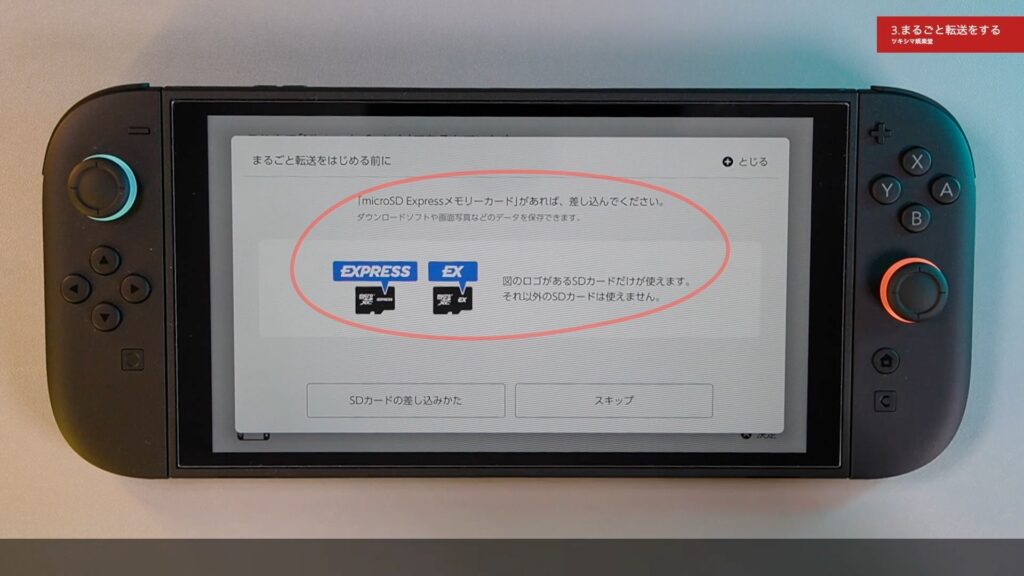
購入したmicroSDカードを開封して差し込みます。
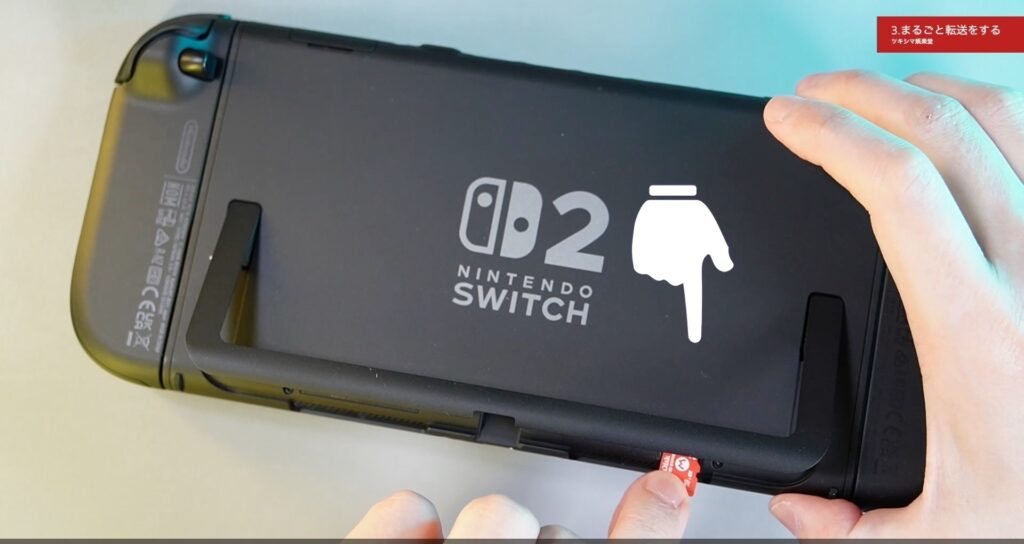
microSDカードを差し込むと、再び本体の更新が始まります。SDカードが使えるようになりましたら次へ進みます。
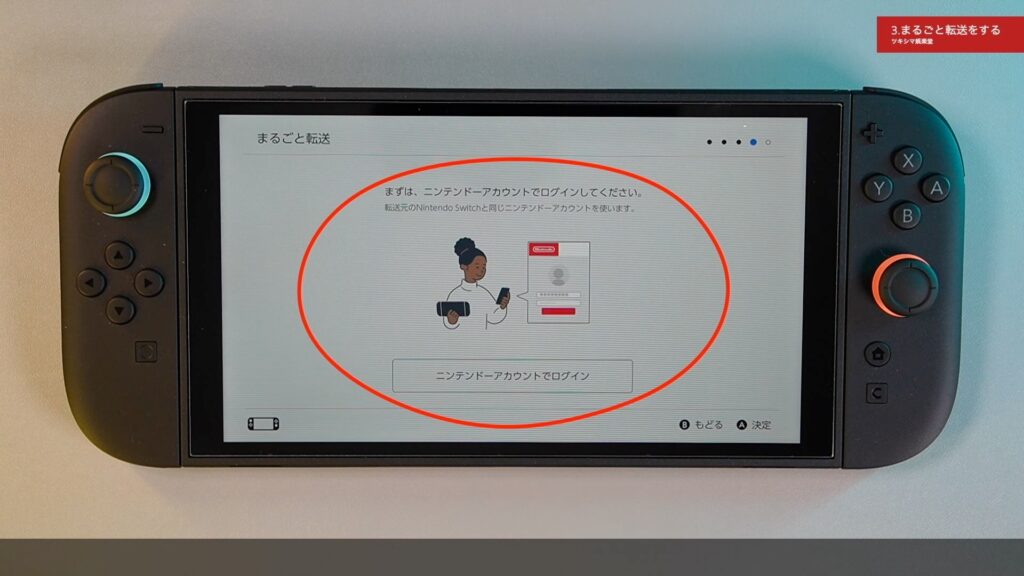
ここでニンテンドーアカウントにログインするように指示がありますので、ログインをします。
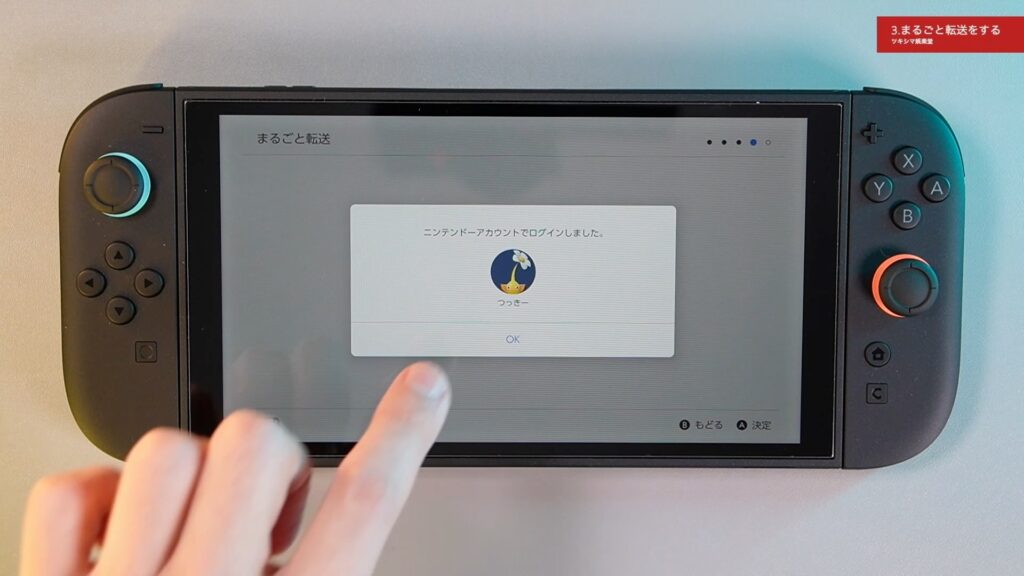
アカウントにログインすることが出来ましたので「OK」をタップします。
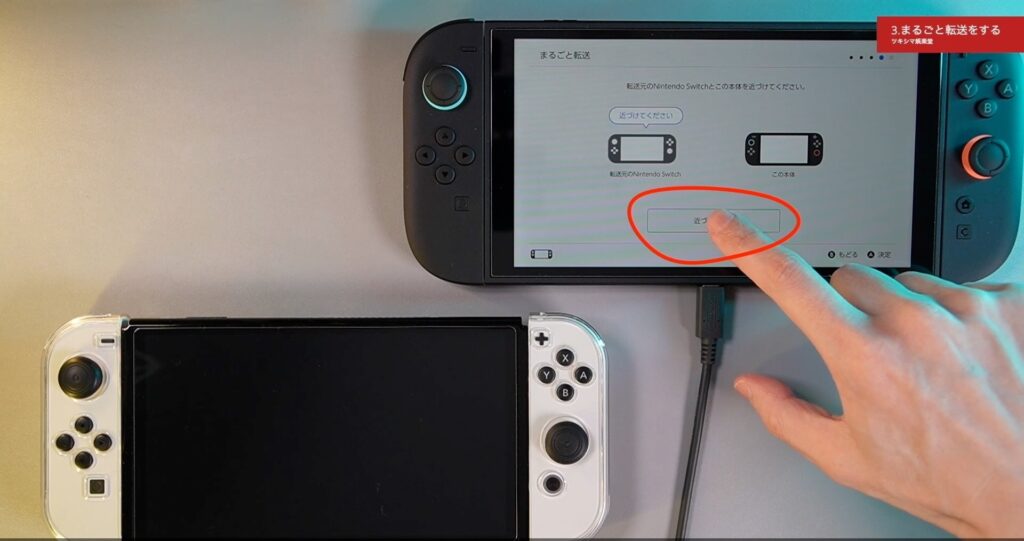
次は転送元のNintendo Switchとこの本体を近づけて、データを受け取ります。「つぎへ」をタップします。
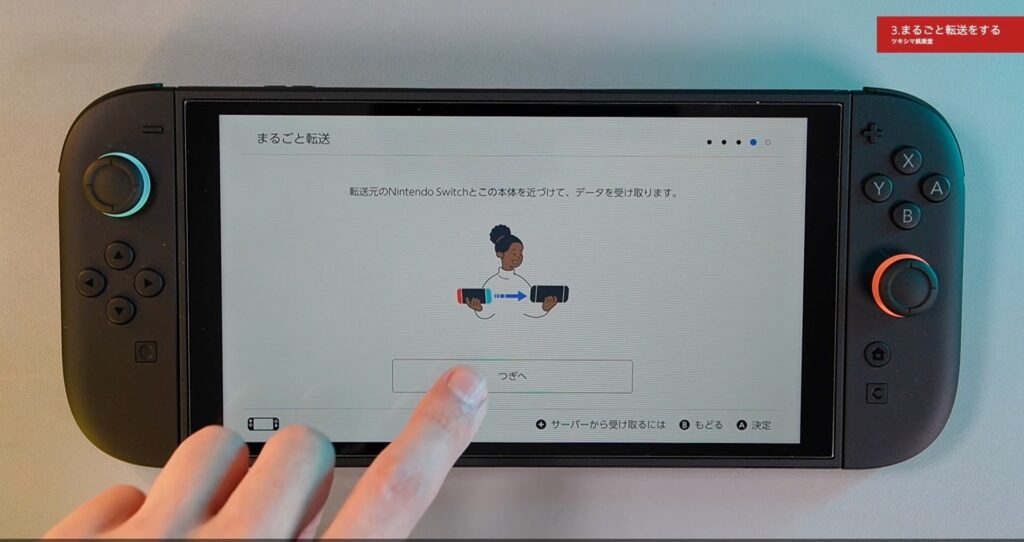
ここでACアダプターを接続するように指示がありますので、新しいスイッチ2と転送元の有機ELモデルにそれぞれ接続します。
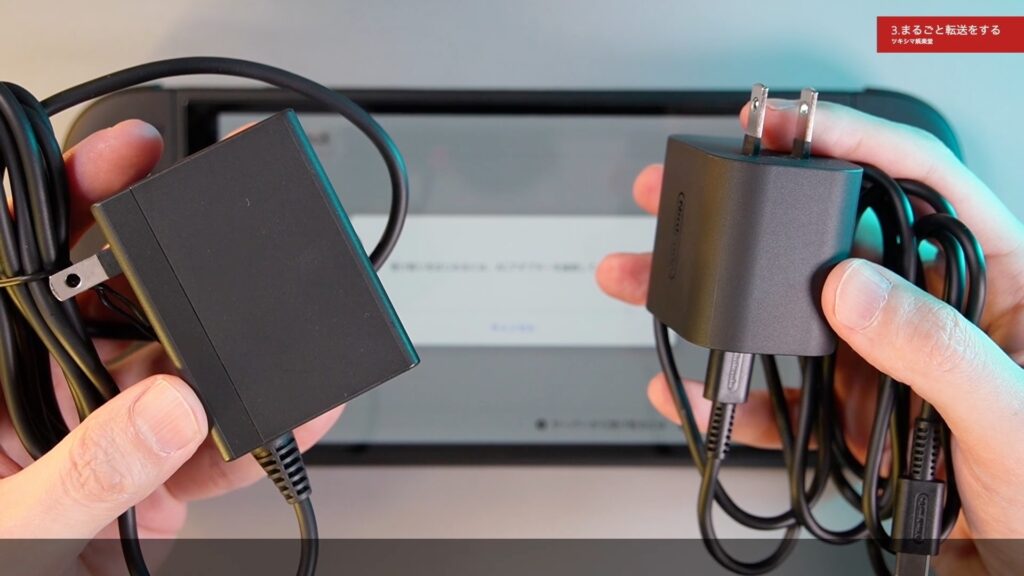
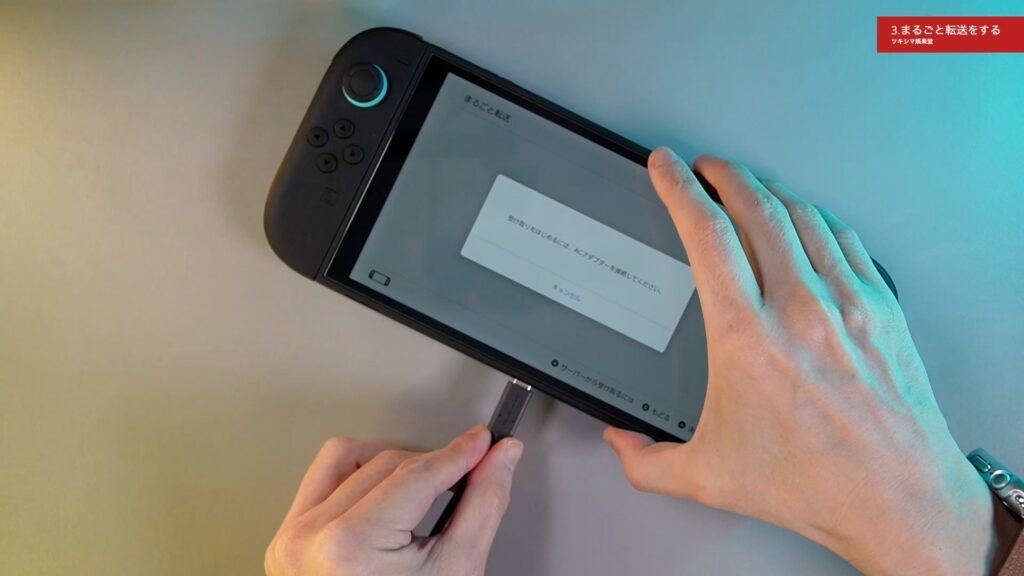
スイッチ2にACアダプターを接続します。
有機ELモデルにもACアダプターを接続します。
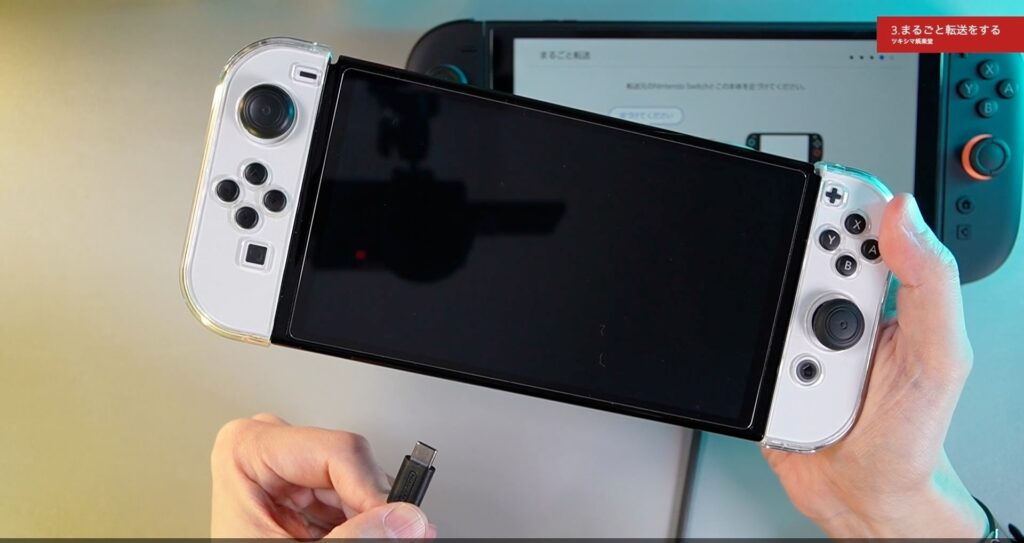
両方のスイッチを近くに置きましたので、「近づけました」をタップします。
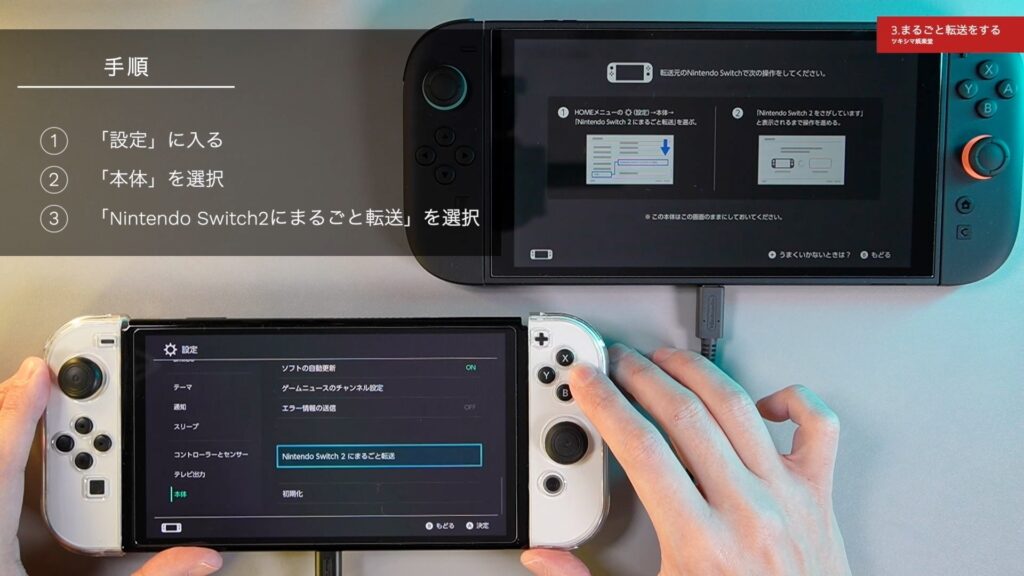
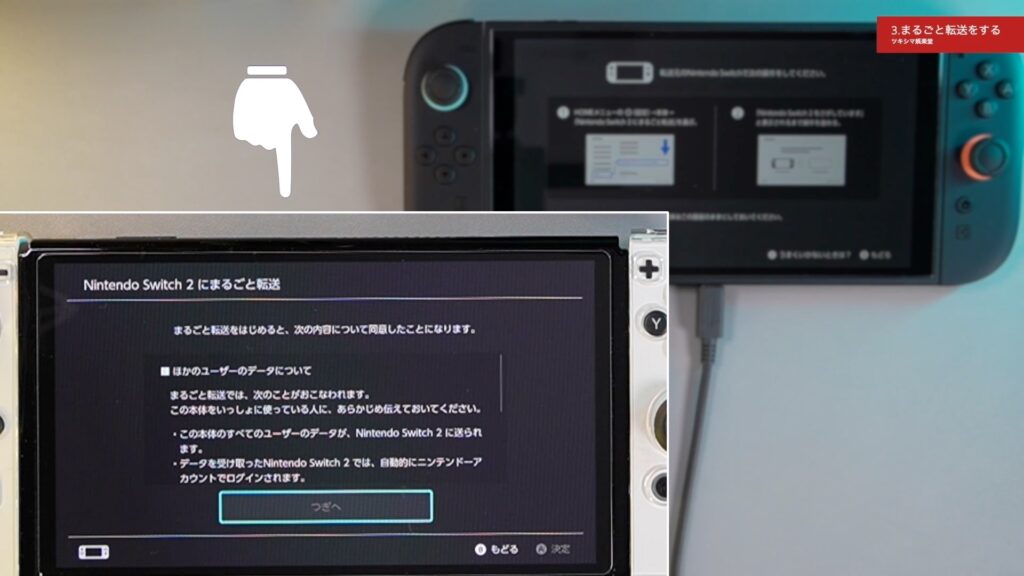
ここからは、転送元の有機ELモデルの方での操作になります。有機ELモデルの「設定」画面に入り、「本体」を選択し、その中の下の方にある「Nintendo Switch2にまるごと転送」を選択します。
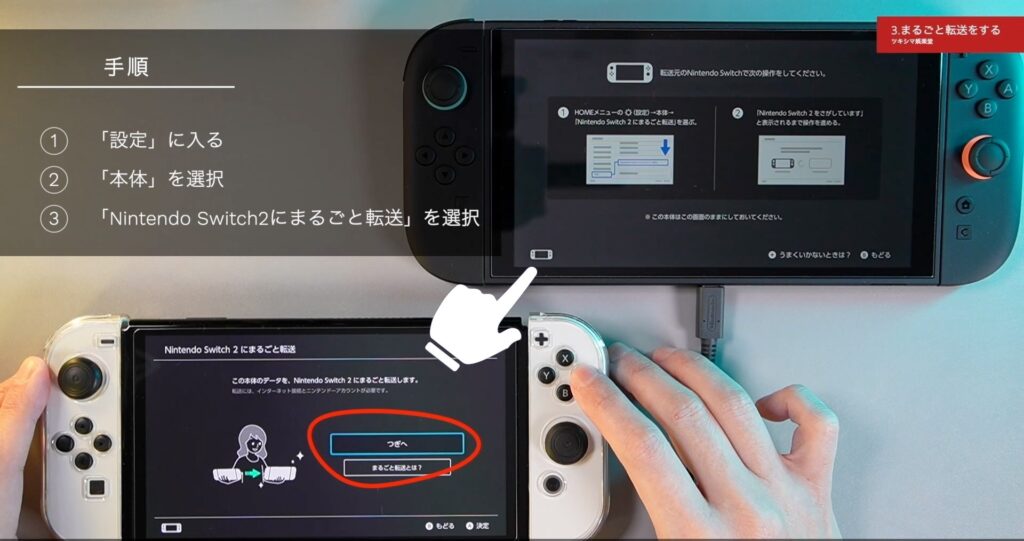
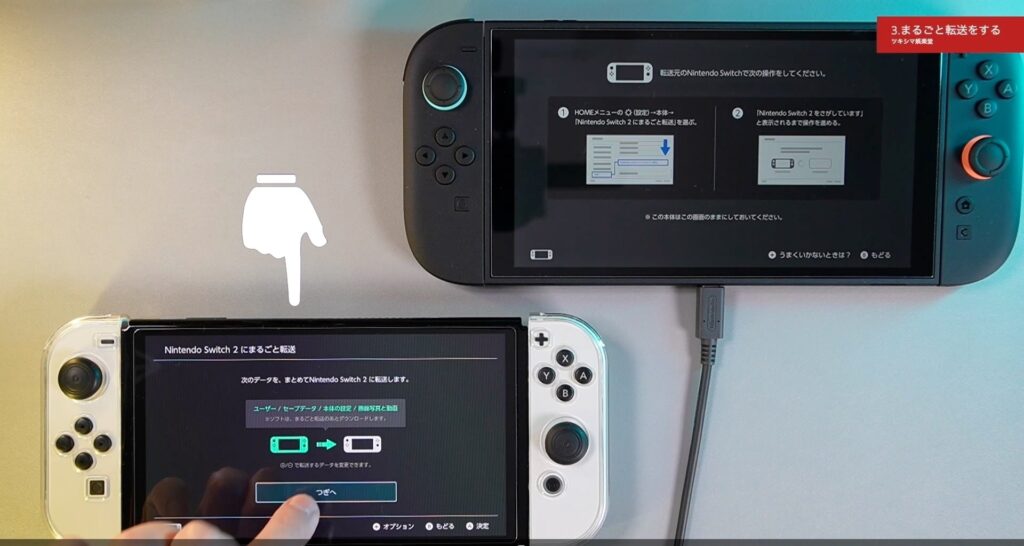
そして有機ELモデルのデータをスイッチ2に「まるごと転送」しますので、「つぎへ」を選びます。
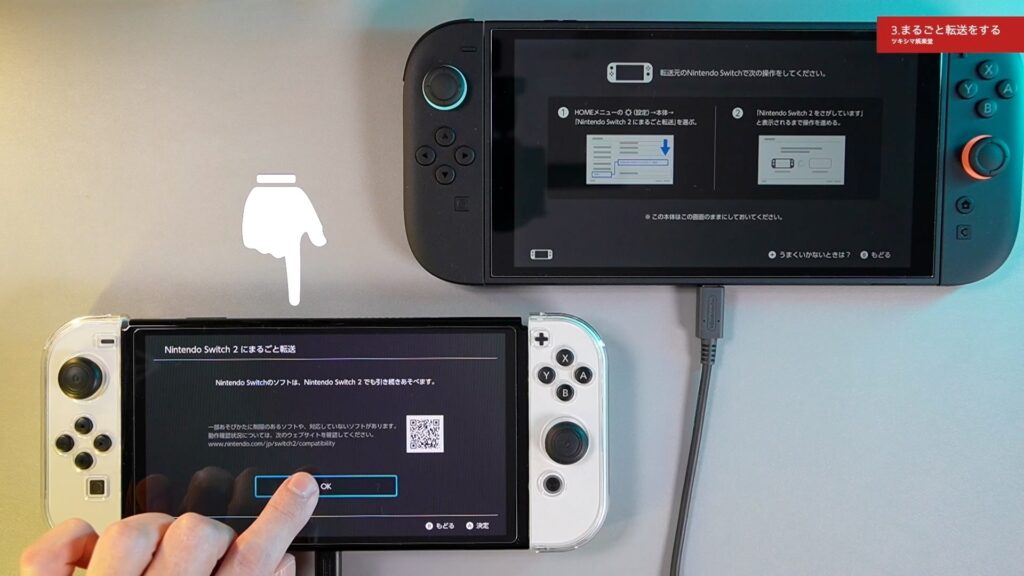
「OK」をタップします。
いま新しいスイッチ2は近くにありますので「持ってきた」を選択します。
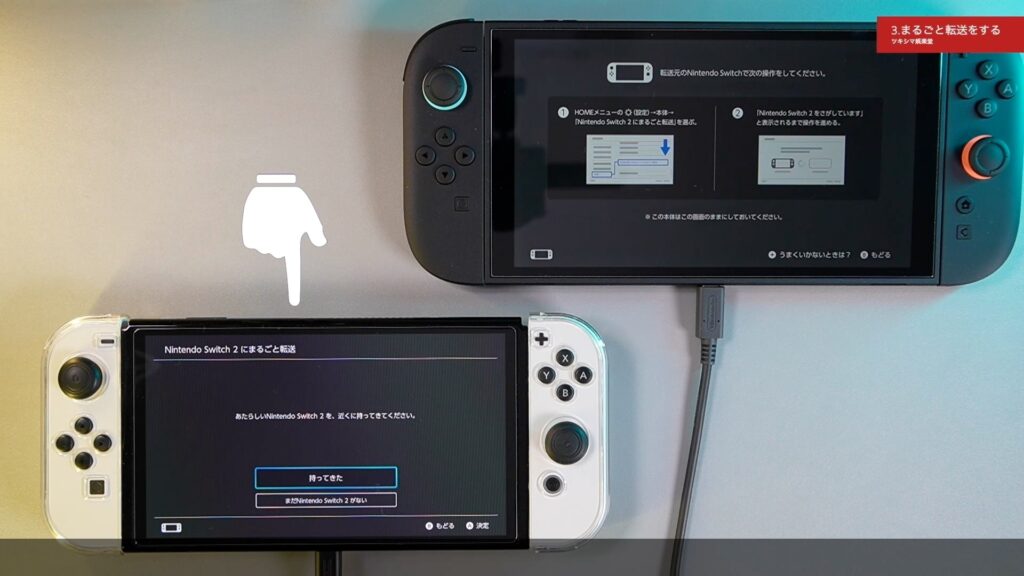
データを転送しますので「つぎへ」をタップします。
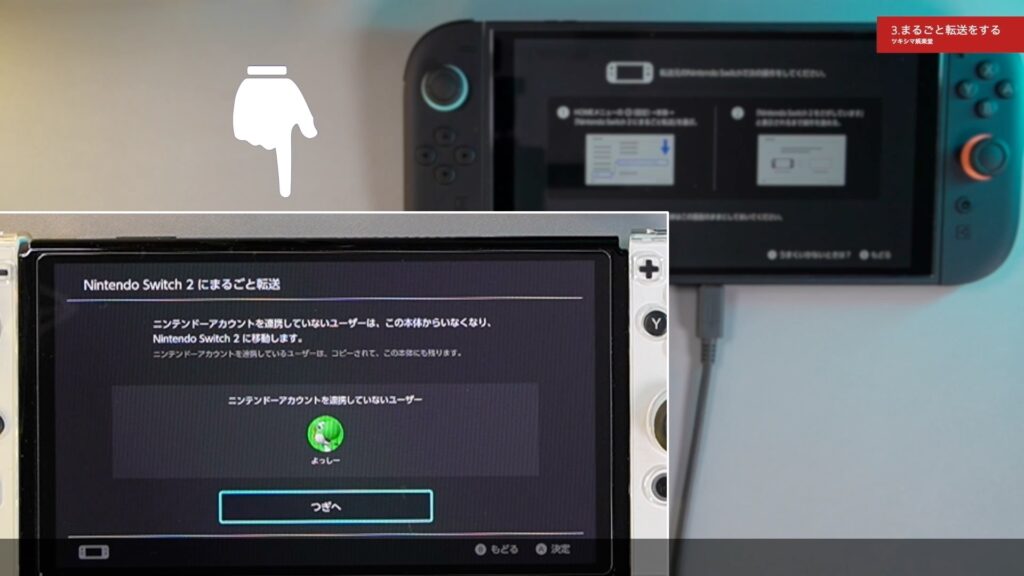
アカウントと連携していないユーザーも、新しいスイッチ2へ移動します(もちろんアカウントと連携しているユーザーも新しいスイッチ2へ移動します)。「つぎへ」をタップします。
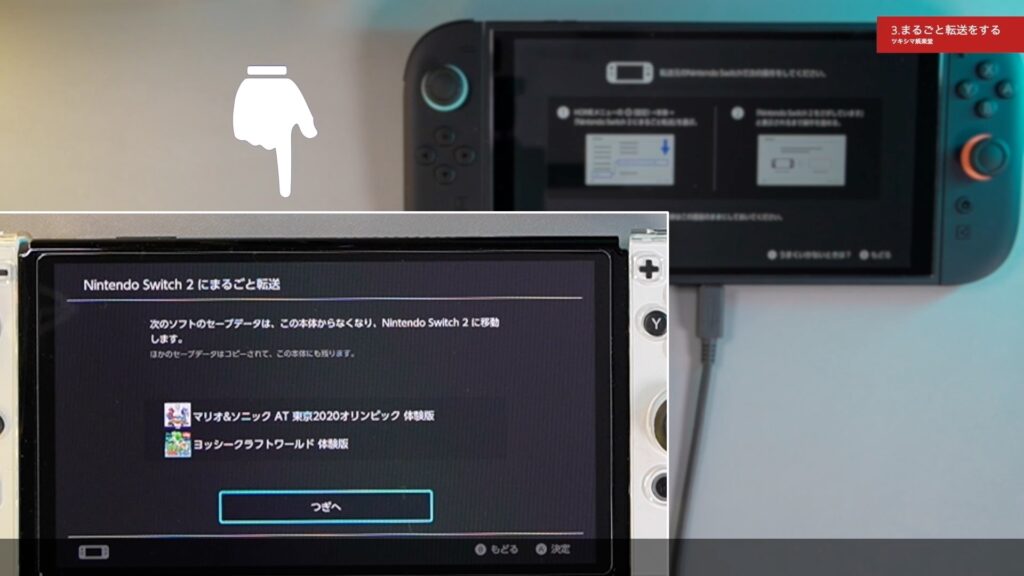
セーブデータに関する確認です。「つぎへ」をタップします。
まるごと転送の内容についての記載があります。確認して「つぎへ」をタップします。
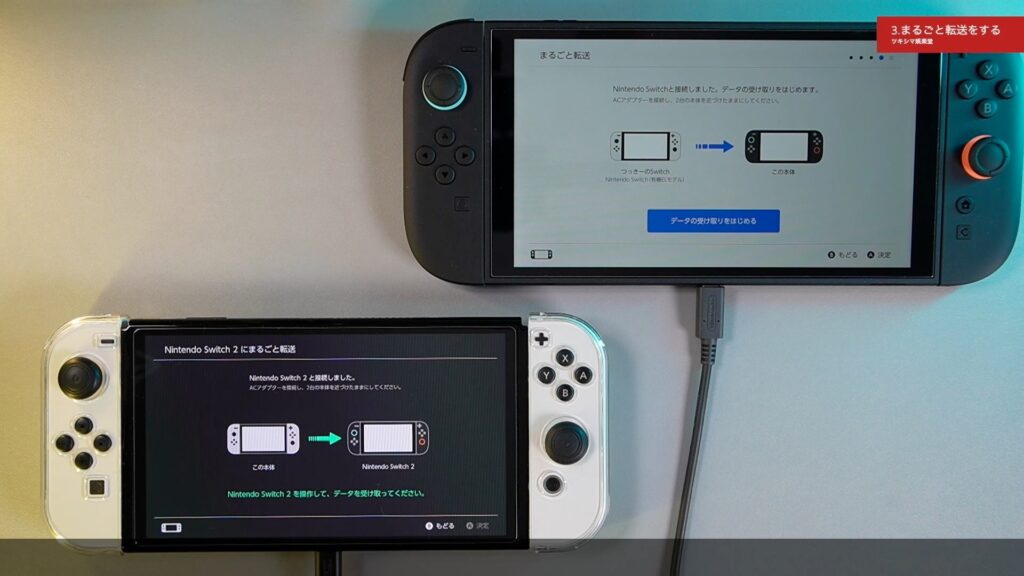
両方の画面に2つのスイッチが表示されましたので、スイッチ2の画面にある「データの受け取りをはじめる」をタップします。
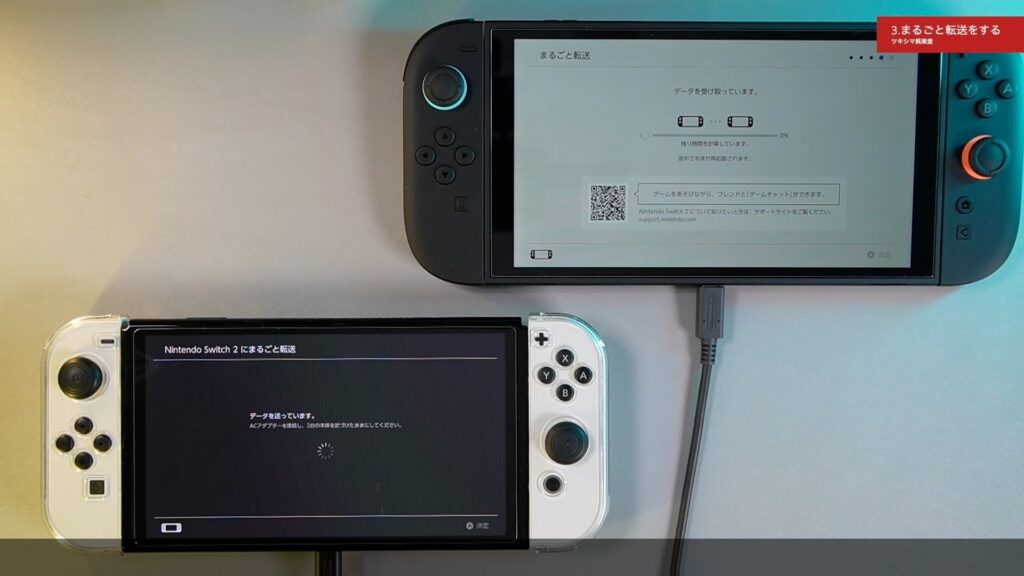
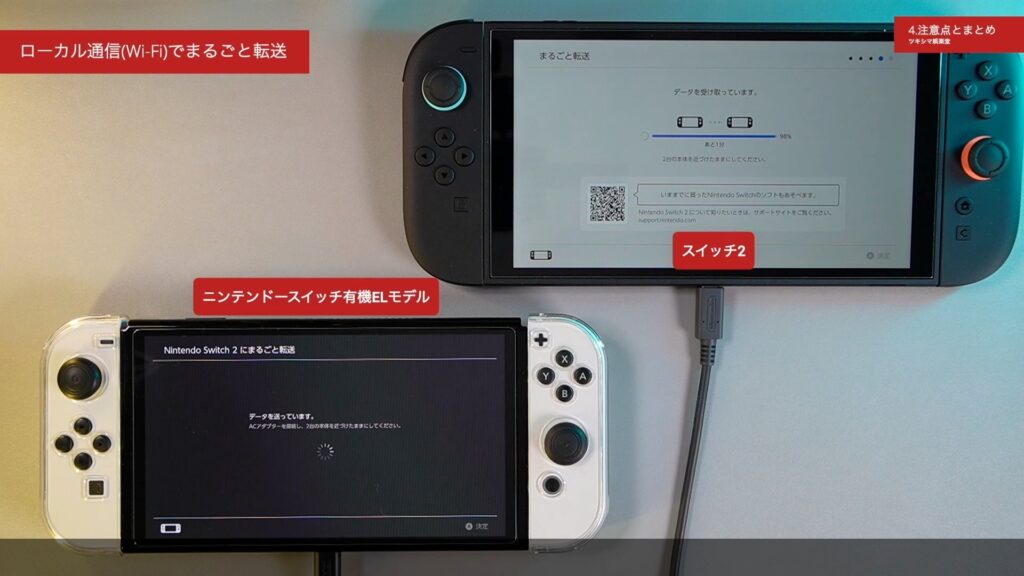
データの転送が始まりました。転送にかかる時間は、データの量によってそれぞれ違いがあると思います。
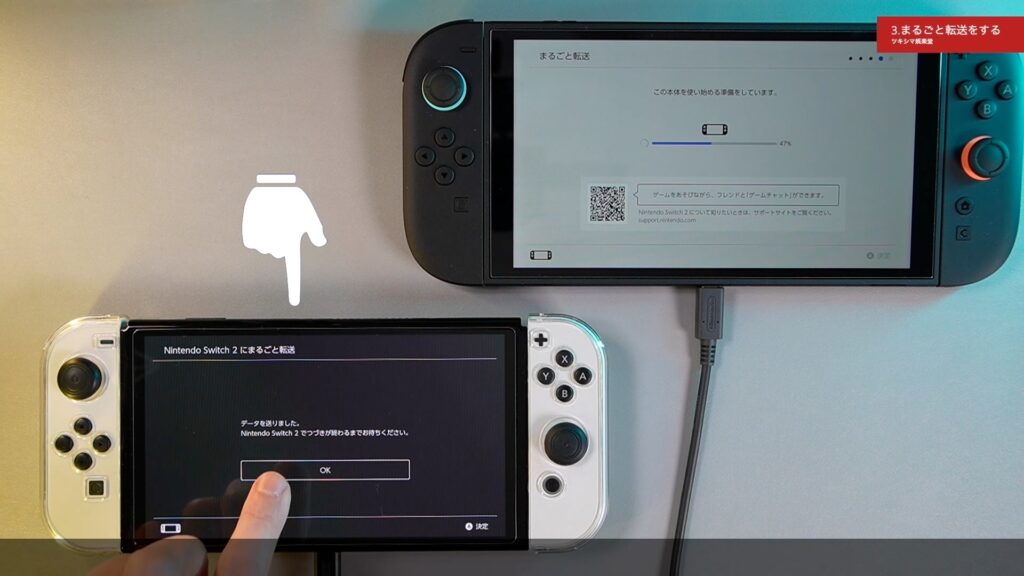
データの転送が終わりました。スイッチ2はこの本体を使い始める準備をしています。
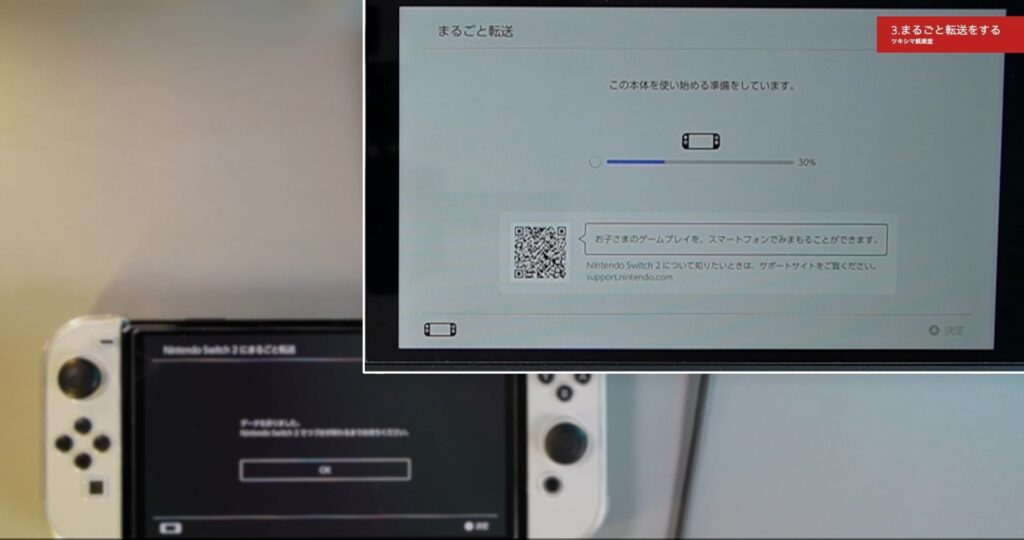
有機ELモデルの方での作業はもうありませんので「OK」をタップします。
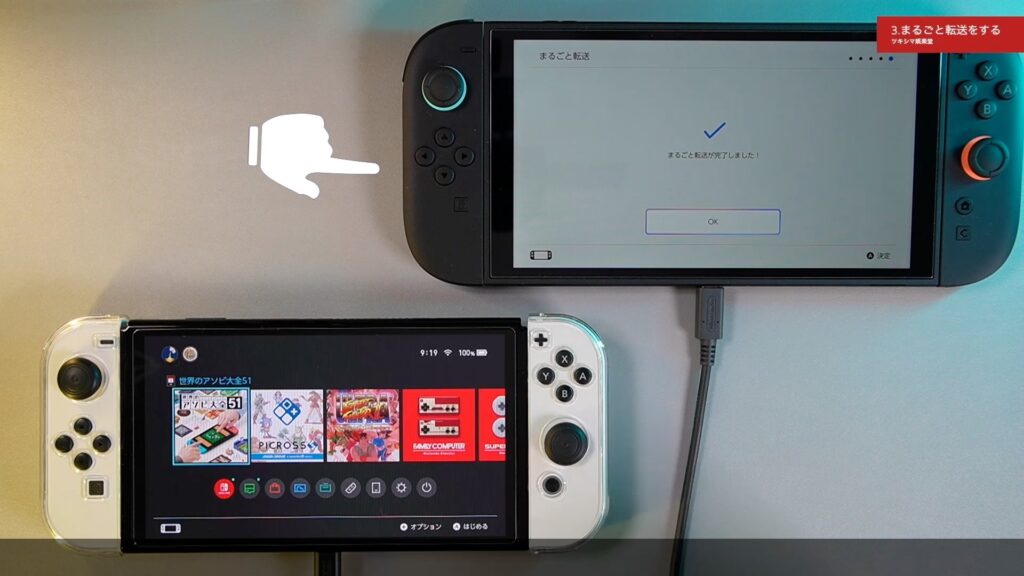
まるごと転送が完了したようですので、「OK」をタップします。
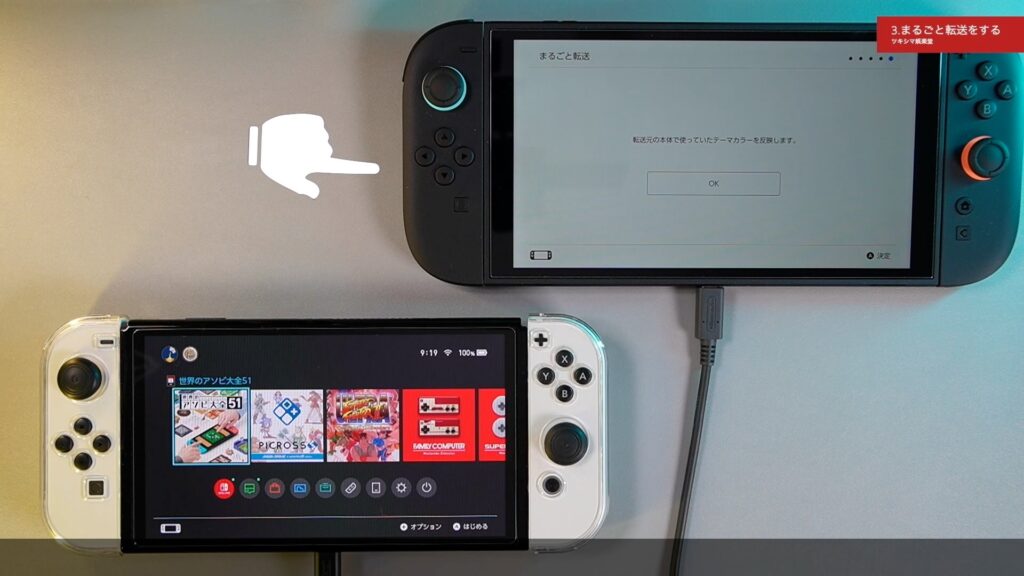
テーマカラーが反映されるようです。
準備が出来たようなので、ホームボタンを押します。
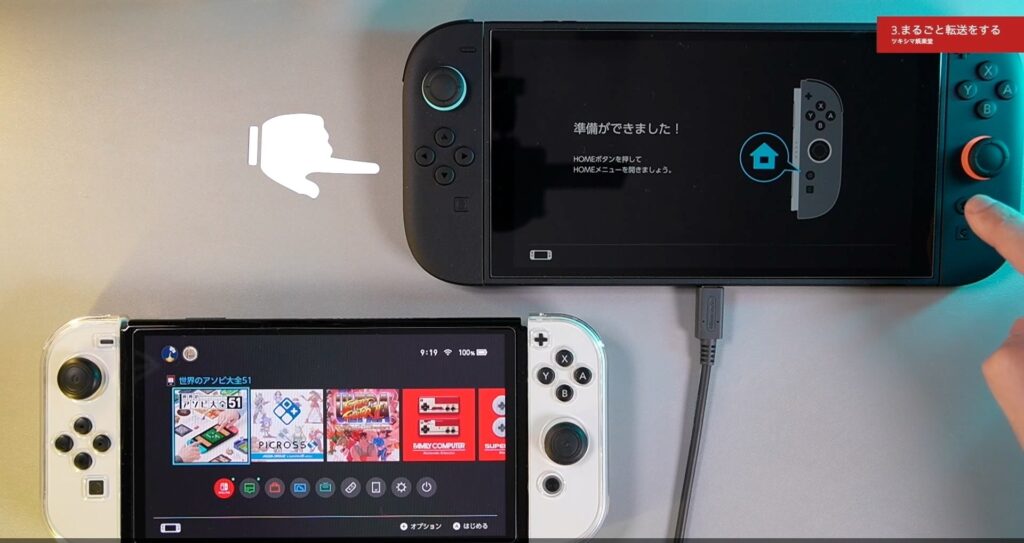
スイッチ2に有機ELモデルと同じ画面が表示されました。
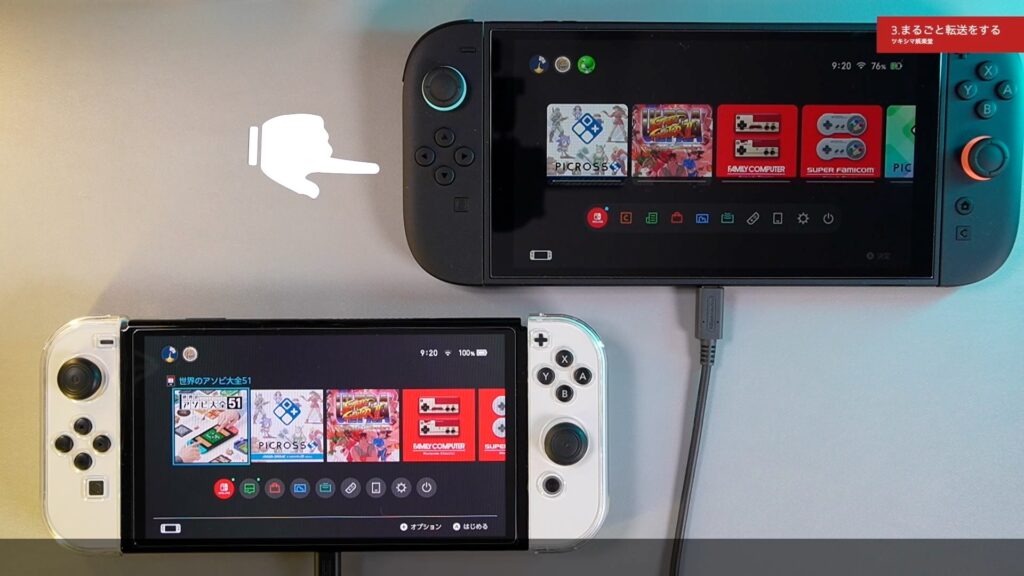
そしてスイッチ2では、購入済みソフトのダウンロードが自動で始まっています。
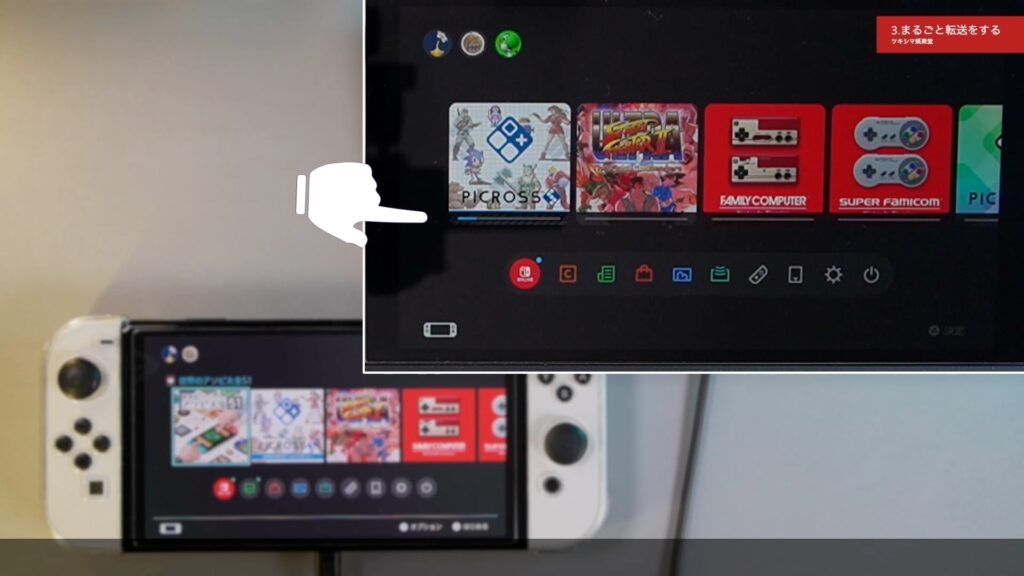
そしてまるごと転送で転送されるデータと転送されないデータを以下に纏めましたので参考にして下さい。
- すべてのユーザー
- ユーザー設定
- ログインしているニンテンドーアカウント
- フレンド
- 「マイページ」の「プレイ記録」と「いっしょにあそんだ人の記録」
- すべてのセーブデータ(ユーザーごとのセーブデータや、『あつまれ どうぶつの森』など本体ごとに保存されるセーブデータ)
- 登録済みのアクセスポイント
- みまもり設定
- Miiのデータ
- 本体保存メモリー内の画面写真/動画
- microSDカードに保存している画面写真/動画
- 購入したダウンロードソフトのデータ、ソフトの更新データ(まるごと転送完了後、自動的に再ダウンロード)
- バーチャルゲームカードが利用できる本体の登録状況
- スマートフォンアプリ『Nintendo みまもり Switch』との連携
- 特定ソフトの利用券を共有できる本体
- HOMEメニューのソフトアイコンの並びやグループ設定
- 言語・地域・日付と時刻の設定
- Bluetooth®オーディオの登録
- コントローラーのボタンの割り当て
- 「ゲームニュース」の受信データやチャンネル登録情報
ツキシマ
以上で、まるごと転送は無事に完了です。
注意点とまとめ
今回の「まるごと転送」は、Wi-Fiを使用したローカル通信で行いました。ローカル通信で「まるごと転送」を行う場合は、転送元のニンテンドースイッチとスイッチ2の両方の本体が、電源が入る状態で手元にある必要があります。
もし転送元のスイッチが故障などして電源が入らなかったりする場合は、別の方法でアカウントを移動することになります。その場合は任天堂のサポートの方へ、メールか電話でお問い合わせして方法を確認して下さい。
またサーバー経由で転送する方法もあります。しかしこの操作を行うと旧機種が初期化されたり、サーバー上にデータ保存期間も発生しますのでローカル通信でまるごと転送をした方が、旧機種にデータが残りますので安全だと私は思います。
- Nintendo Switch本体にあるデータをサーバーに送り、Nintendo Switch2本体で受け取る
- サーバーにデータを保管できる期間は約1年間(364日)
- 期限を過ぎるとサーバーからデータが消去される
- データをサーバーに転送すると、Nintendo Switchは初期化される(全てのデータが消去される)
ツキシマ
それでは、最後までご視聴ありがとうございました。